
在宅勤務の生産性は、デスク周りの環境で決まる。照明が暗すぎれば目が疲れ、室温が高すぎれば集中力が落ち、USB機器の充電管理を怠ればWeb会議中にイヤホンが切れる。一つひとつは小さなストレスだが、1日8時間のデスクワークで積み重なると無視できない損失になる。
英語圏のスマートホーム専門メディア(The Ambient、Smarthome Solver、9to5Mac)では、「Smart Desk Setup」が独立したカテゴリとして扱われている。デスクライトの自動調光、空調のゾーン制御、作業タイマー連動の照明変化など、生産性とスマートホームの交差点が多くの関心を集めている。
SwitchBotの製品群は、このデスク周りのスマート化に適している。プラグミニでデスクライトの電源を制御し、温湿度計でデスク周辺の環境を監視し、ボットで物理スイッチを操作する。在宅勤務全般のSwitchBot活用法は別記事にまとめているが、この記事ではデスクから手の届く範囲に焦点を絞り、具体的な機器配置と自動化レシピを解説する。
デスク周りに必要なSwitchBot製品一覧
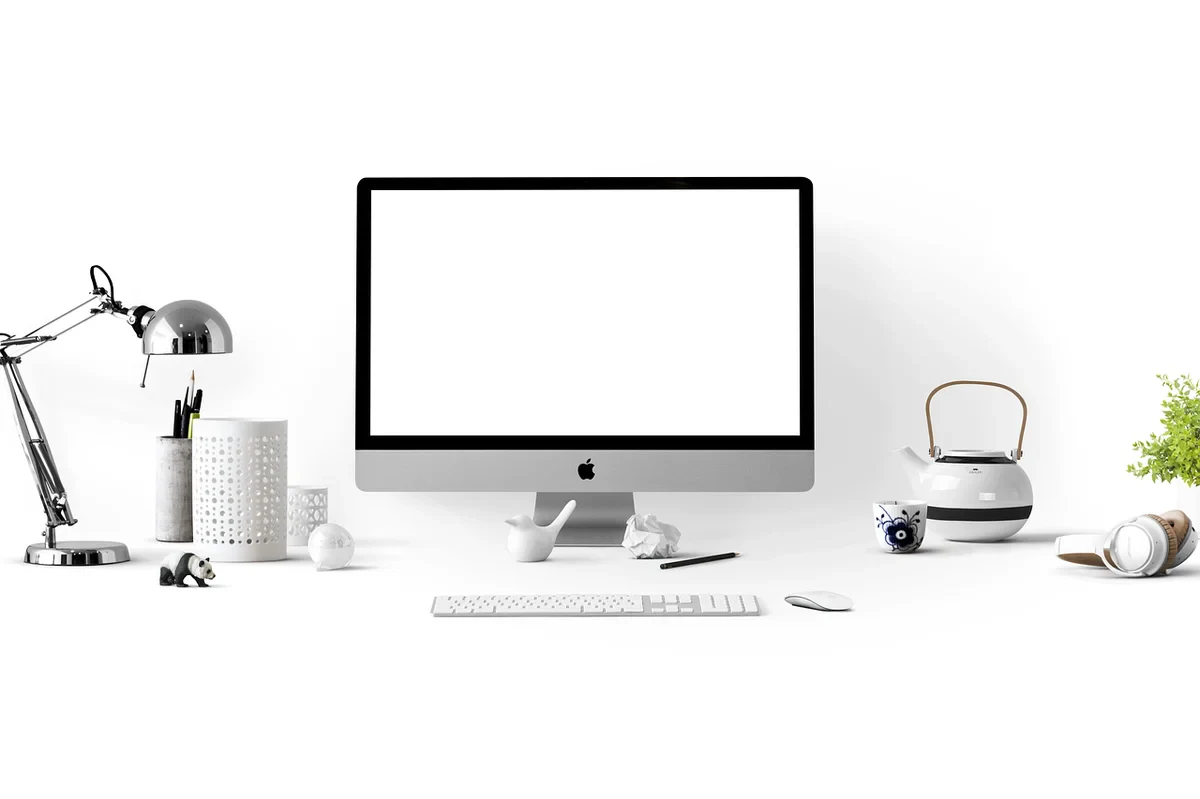
デスク周りのスマート化に使うSwitchBot製品と、それぞれの役割を整理する。全部揃える必要はない。「何を自動化したいか」から逆算して選ぶ。
| 製品 | 価格 | デスクでの役割 |
|---|---|---|
| SwitchBot Hub 3 | 8,980円 | エアコン・扇風機の赤外線制御、全デバイスの司令塔 |
| SwitchBot プラグミニ | 1,980円 | デスクライト・モニターライト・充電器の電源管理 |
| SwitchBot 温湿度計プラス | 2,780円 | デスク周辺の温度・湿度リアルタイム監視 |
| SwitchBot ボット | 4,480円 | 物理スイッチ操作(モニター電源、卓上空気清浄機等) |
| SwitchBot スマート電球 | 1,980円 | デスク上のスタンドライト照明制御 |
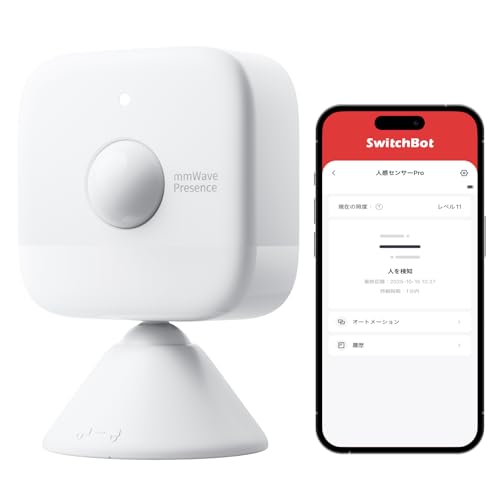
| SwitchBot 人感センサー | 2,780円 | 離席検知・着席検知 |
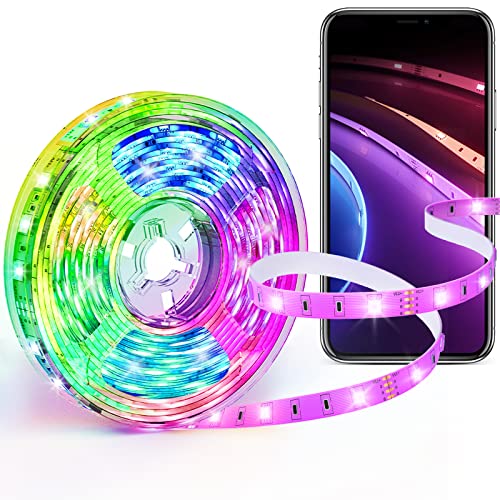
| SwitchBot テープライト | 2,480円 | デスク裏の間接照明 |
最小構成は「Hub 3 + プラグミニ」の2点、約11,000円。これだけでデスクライトの自動ON/OFF、エアコンの遠隔操作、スケジュール制御が手に入る。
SwitchBotのデスク周りスマート化は、一度に全部揃える必要がない。まずHub 3とプラグミニで「照明とエアコンの自動化」を体験し、効果を実感してから温湿度計やセンサーを追加していく。初心者ガイドでも段階的導入を推奨している。
デスクライトの自動制御 ― 目の疲れを減らす
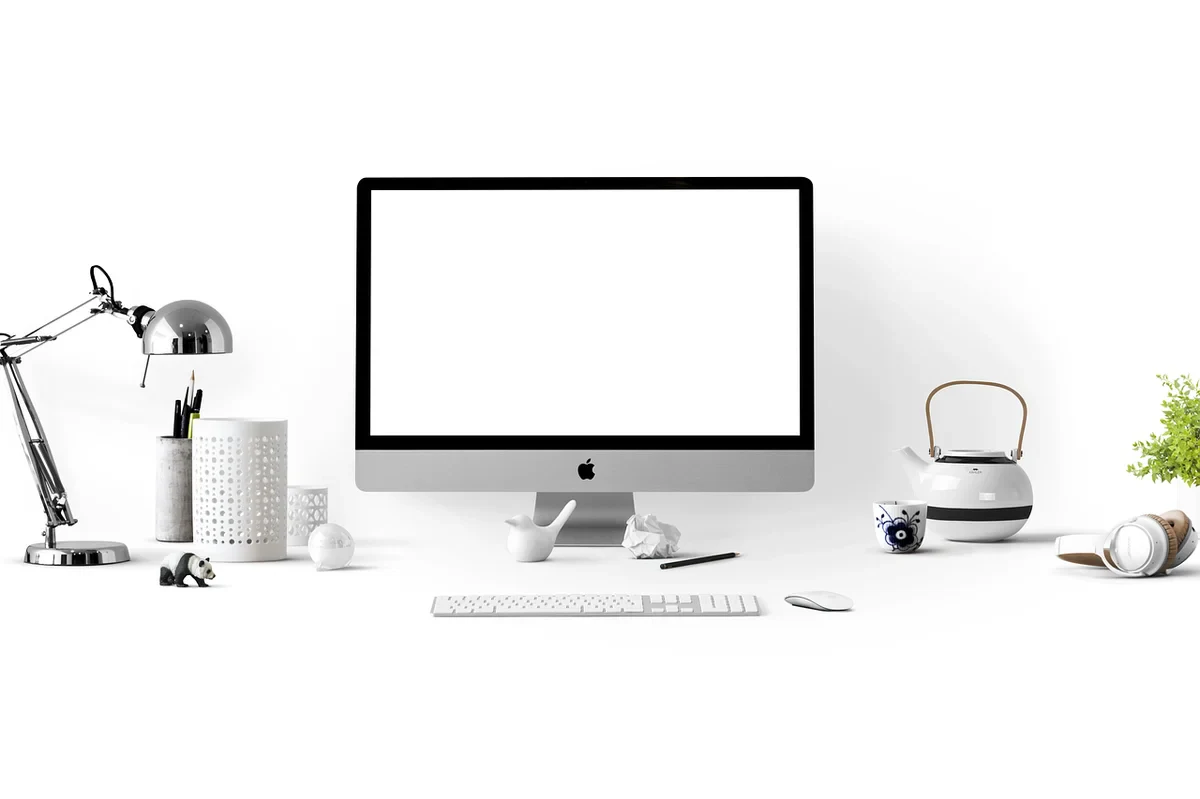
デスクワーカーの目の疲れの原因の多くは、照明環境にある。米国のAmerican Optometric Association(AOA)は、コンピューター作業時のデスク照明について「画面の明るさとの差が3:1以内」を推奨している。暗い部屋で明るいモニターを見続けるのが最悪のパターンだ。
プラグミニでデスクライトを制御する
SwitchBotプラグミニをデスクライトのコンセントに挟むだけで、以下の制御が可能になる。
- スケジュールON/OFF: 仕事開始時刻に自動点灯、終業時刻に自動消灯
- 音声操作: 「Alexa、デスクライトつけて」で操作。手がキーボードから離れない
- 遠隔操作: 別の部屋からデスクライトの消し忘れを確認・消灯
- 消費電力モニタリング: プラグミニ(計測付き)なら、デスク周りの電力消費を把握
物理スイッチがメカニカル式(押すとON/OFF切り替わるタイプ)のデスクライトなら、プラグミニとの相性が良い。タッチ式やリモコン式のライトは、プラグミニで電源を切ると設定がリセットされる場合がある。その場合はSwitchBotボットでライトの物理ボタンを押す方法を使う。
プラグミニとの相性が良いのは「電源コードのメカニカルスイッチ付き」のデスクライト。BenQ ScreenBarのようなモニターライトは専用リモコン方式なので、Hub 3で赤外線学習するかボットで物理ボタンを押す。山田照明のZライトシリーズは安価でプラグミニとの相性が良い定番製品だ。
スマート電球でデスクスタンドを制御
デスクスタンドの電球をE26口金のSwitchBotスマート電球に交換すれば、色温度と明るさをアプリから制御できる。
日中の作業: 5000K〜6500K(昼白色〜昼光色)、明るさ80〜100% 夕方以降: 3000K〜4000K(電球色〜温白色)、明るさ50〜70% Web会議: 4000K〜5000K、明るさ100%(顔に影ができない均一な明るさ)
色温度の自動変化は「サーカディアンリズム(体内時計)」に基づいている。PhilipsやSignifyの照明研究によると、日中は高色温度の青白い光が覚醒を促し、夕方以降は低色温度の暖色光がメラトニン分泌を抑制しない。SwitchBotのスケジュール機能で、時間帯に応じた色温度変化を自動設定できる。
テープライトでデスク裏の間接照明
SwitchBotテープライトをデスクの裏側に貼り付けると、壁を照らす間接照明になる。直接光ではないため目への刺激が少なく、暗い部屋でモニターだけが光る状態を防げる。
設置方法:
- デスク天板の裏側(壁寄り)にテープライトを貼る
- 電源はデスク裏のケーブルトレーに隠す
- 色温度を4000K前後の温白色に設定
- 明るさを30〜40%に抑える
テープライトの色を仕事モードと休憩モードで切り替えるのも面白い。仕事中は白色、休憩中は暖色やブルーに変えると、気分の切り替えになる。

デスク周辺の温湿度管理 ― 集中力の土台
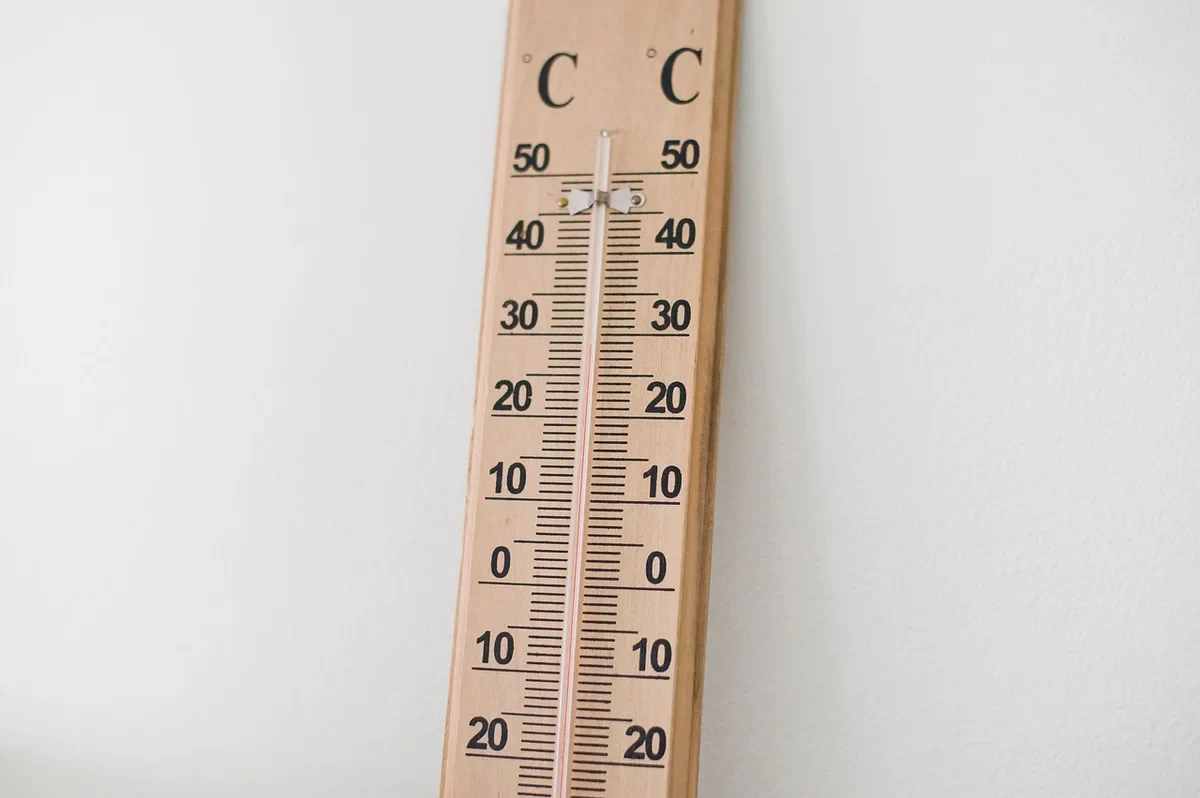
室温と集中力の関係は多くの研究で実証されている。Cornell大学の研究(2004年)では、オフィスの室温を20度から25度に上げると、タイピングエラーが44%減少し、タイピング量が150%増加した。暑すぎても寒すぎても駄目だが、「少し暖かめ」が最も生産的だとされている。
温湿度計の設置位置
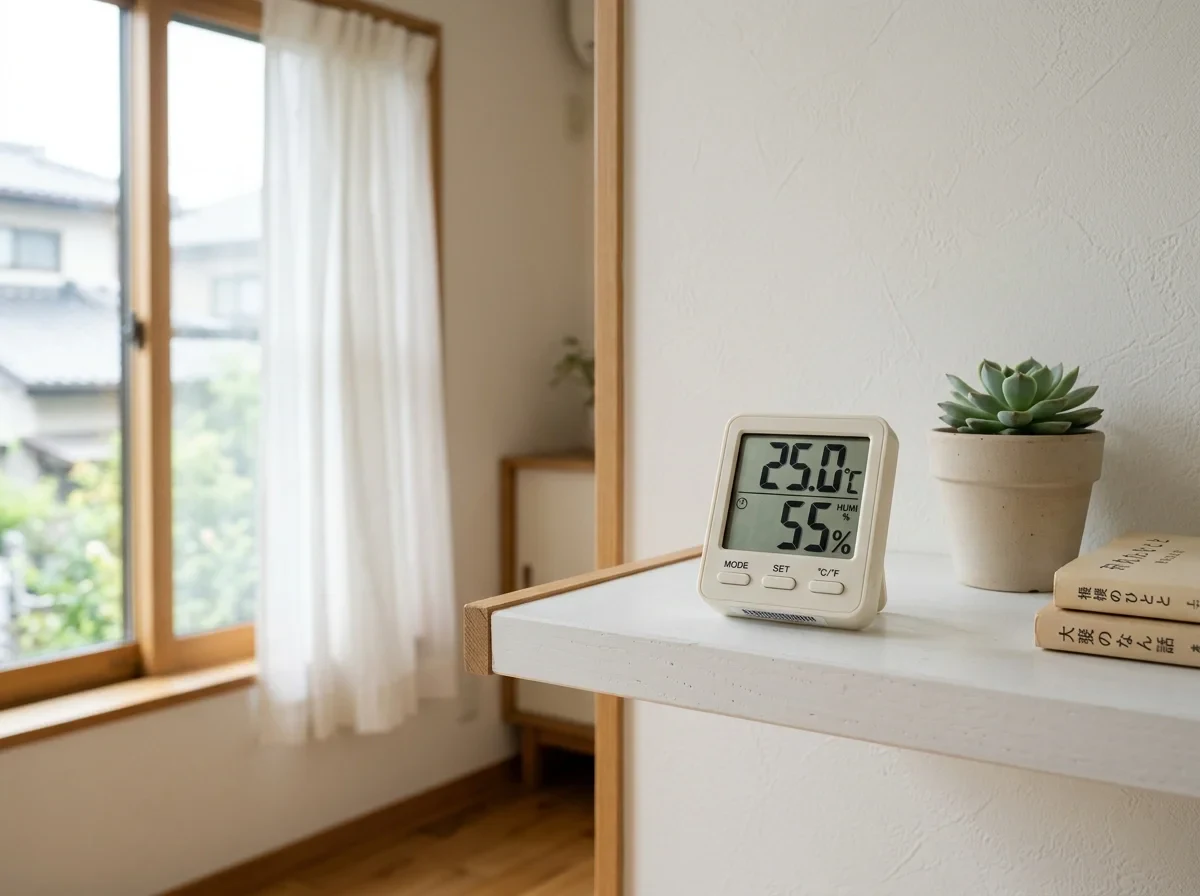
SwitchBot温湿度計プラスをデスクの上に設置する。部屋全体の温度ではなく「デスク周辺の温度」を測るのがポイントだ。エアコンの風が直接当たる場所とデスクでは2〜3度の差がある。
夏場のデスクワーク最適温度は25〜26度、湿度は40〜60%が目安。冬場は22〜24度、湿度40〜50%。
エアコン自動制御との連動
Hub 3の赤外線制御でエアコンと温湿度計を連動させる。
設定例:
- デスク周辺が27度を超えたら → エアコン冷房25度でON
- デスク周辺が24度を下回ったら → エアコンOFF
- 湿度が65%を超えたら → エアコン除湿モードに切替
- 湿度が35%を下回ったら → 通知「加湿器をONにしてください」
この自動制御のメリットは「エアコンのつけっぱなし」を防ぐことだ。在宅勤務で8時間エアコンをつけっぱなしにすると、月の電気代が3,000〜5,000円増える。温湿度計連動の自動ON/OFFで、これを30〜40%削減できる。電気代節約の詳細も参照してほしい。
- モニターの排熱: 大型モニターの裏側は局所的に30度以上になる。温湿度計はモニターから30cm以上離す
- 窓際デスクの直射日光: 冬場でも日光が当たる面は35度を超える。遮光カーテンやブラインドとの連動が有効
- 加湿器の過剰使用: デスク横に加湿器を置くとモニターやキーボードに結露するリスク。湿度60%を上限に自動停止させる


モニター・PC周辺機器の電源管理
デスク周りのコンセントは混雑する。モニター、PC、デスクライト、充電器、スピーカー、ウェブカメラ。これらの電源を個別にON/OFFするのは面倒だ。SwitchBotプラグミニを複数使い、用途別に電源グループを管理する。
電源グループの分け方
| グループ | 接続機器 | 制御方法 |
|---|---|---|
| 常時ON | PC本体、ルーター、NAS | プラグミニ不要(常時給電) |
| 仕事時ON | モニター、デスクライト、スピーカー | プラグミニ × 1(電源タップに接続) |
| 必要時ON | 充電器(イヤホン・スマホ)、外付けドライブ | プラグミニ × 1 |
| 夜間OFF | モニターライト、テープライト | プラグミニ × 1 または スマート電球 |
電源タップに接続した1台のプラグミニで、その電源タップに繋がった全機器を一括制御できる。ただしPC本体はプラグミニで電源を切らないこと。シャットダウン処理を経ずに電源を断つと、データ破損のリスクがある。
消費電力の見える化
SwitchBotプラグミニ(計測付き)は消費電力をリアルタイムで計測できる。デスク周りの消費電力を把握しておくと「モニターの待機電力が意外と大きい」「充電器の挿しっぱなしで月100円ロスしている」といった発見がある。
デスク周りの典型的な消費電力:
- 27インチモニター: 稼働時30〜50W、待機時0.5〜1W
- デスクライト: 8〜15W
- ラップトップ充電器: 充電中45〜90W、満充電後5W以下
- Bluetoothスピーカー(充電中): 5〜10W
- USB充電器(スマホ等): 5〜20W
これらをまとめて「仕事時ON」グループにすると、稼働時は100〜180W、待機時は5〜10W程度。プラグミニで仕事終了時に一括OFFすれば、待機電力の月200〜300円分を節約できる。
プラグミニを電源タップに使う場合、電源タップのワット数上限に注意する。一般的な電源タップの上限は1,500W(15A)。デスク周りの機器を全部つないでも200W前後なので問題ないが、ヒーターや電気ケトルを同じタップに繋がないこと。
Web会議の照明セットアップ

在宅勤務でのWeb会議で「顔が暗い」「背景が明るすぎて逆光」「肌色が不自然」という問題は、照明の配置で解決する。専用のリングライトを買う前に、SwitchBotでデスクの既存照明を最適化できないか試す価値がある。
会議用照明の基本原則
顔を明るく映すための照明配置は3つのレイヤーで構成する。
レイヤー1: キーライト(メイン光源) デスクライトまたはスタンドライトをモニターの左右どちらかに配置。色温度4500K〜5000K、明るさ80%程度。SwitchBotスマート電球なら、「会議モード」のシーンでワンタップ設定可能。
レイヤー2: フィルライト(補助光源) キーライトの反対側からの弱い光。テープライトをデスク裏に貼り、壁からの反射光で影を柔らげる。明るさ20〜30%。
レイヤー3: バックライト(背景照明) 自分の背後の照明。暗すぎると「洞窟から配信している」印象になる。天井のシーリングライトを40〜60%程度にする。SwitchBotシーリングライトなら調光をアプリから制御できる。
「会議モード」シーンの設定
SwitchBotアプリで「会議モード」シーンを作成し、以下を一括制御する。
- デスクライト: ON(プラグミニ)
- スマート電球: 4500K / 80%
- テープライト: 4000K / 30%
- シーリングライト: 50%
- カーテン: 半開き(逆光対策)
Alexaに「会議始めて」と言うか、アプリのシーンボタンをタップするだけで、会議に最適な照明環境が整う。会議終了後は「仕事モード」に切り替えてデスクライト中心の照明に戻す。
デスクの背後に窓がある場合、日中のWeb会議で逆光になる。SwitchBotカーテンでレースカーテンを自動で閉める「会議モード」を設定すれば、逆光を防ぎつつ自然光も取り入れられる。完全に遮光するよりレースカーテン1枚の方が自然な映りになる。
離席・着席検知の自動化

デスクを離れたらライトを消し、戻ったら点ける。単純な動作だが手動でやると地味に面倒だ。SwitchBotの人感センサーをデスク付近に設置すれば、離席・着席を自動検知して照明やエアコンを制御できる。
人感センサーの設置方法
人感センサーはPIR(受動型赤外線)方式で、人体の熱を検知する。検知距離は最大9m、検知角度は110度。
デスク周りでの最適な設置位置:
- モニターの下: デスクに座っている状態を正面から検知。誤検知が少ない
- デスク横の棚: 斜め方向から検知。複数方向からの入退室に対応
- 避けるべき場所: エアコンの送風口の近く(温度変化で誤検知)、窓の近く(日光の熱で誤検知)
離席時の自動化レシピ
5分間人感なし(短時間離席):
- デスクライトを30%に減光
- モニターライトOFF
30分間人感なし(長時間離席):
- デスクライト完全OFF
- テープライトOFF
- エアコンを節電モードに切り替え
着席検知(人感あり):
- デスクライトON(直前の明るさに復帰)
- テープライトON
人感センサーの検知感度をSwitchBotアプリで調整できる。デスクワークでは「中」感度が最適。「高」感度にすると、デスクでじっとしている状態を「離席」と誤判定するケースがある。5分のクールダウン時間を設定し、短時間の姿勢変化で照明がチカチカしないようにする。

集中タイマーとポモドーロ連動
ポモドーロ・テクニック(25分作業 + 5分休憩のサイクル)は、在宅勤務の生産性向上に広く採用されている。Francesco Cirillo が1980年代に考案したこの手法を、SwitchBotの照明変化と連動させると、視覚的なフィードバックが加わって集中の切り替えがスムーズになる。
テープライトで集中状態を可視化
SwitchBotテープライトの色を、作業状態に応じて自動で変える。
| 状態 | テープライト色 | 明るさ |
|---|---|---|
| 集中時間(25分) | 青白色(5000K) | 20% |
| 休憩時間(5分) | 緑色 | 40% |
| 長休憩(15分) | 暖色(3000K) | 30% |
| 仕事終了 | 消灯 | 0% |
SwitchBotのシーン機能で「集中開始」「休憩」「仕事終了」の3つのシーンを作成し、ポモドーロアプリのタイマーと手動で切り替える方式がシンプルだ。
IFTTTやSiriショートカット経由で自動切り替えも可能。iPhoneのショートカットアプリで「25分タイマー終了時にSwitchBotシーンを実行」のオートメーションを組めば、完全自動化できる。
休憩時間の環境変化
5分間の休憩で「休んだ感」を出すために、環境を意図的に変化させる。
- テープライトを緑色に変更(視覚的な切り替え)
- デスクライトを50%に減光(目を休める)
- 通知「ストレッチしてください」を送信(SwitchBotのWebhook機能)
環境の変化が「今は休憩だ」という認知を強化する。同じ照明のまま「休憩のつもり」でSNSを見始めると、休憩が終わらない。テープライトの色が変わることで、視覚的な区切りが生まれる。
デスクスマート化の具体的レシピ12選
デスク周りで使える自動化レシピを12個紹介する。SwitchBotの自動化レシピ15選と組み合わせて活用してほしい。
レシピ1: 仕事開始
トリガー: スケジュール(平日9:00) アクション: デスクライトON → テープライト 青白5000K/20% → エアコン25度ON 効果: デスクに座る前に作業環境が整っている
レシピ2: ランチ休憩
トリガー: スケジュール(12:00)またはアプリタップ アクション: デスクライトOFF → テープライト暖色3000K/30% → 通知「ランチの時間です」 効果: 照明の変化で仕事モードからの切り替え
レシピ3: 午後の眠気対策
トリガー: スケジュール(14:00) アクション: テープライト 高色温度6000K/40%に一時変更 → 5分後に通常に戻る 効果: 高色温度の光で短時間の覚醒促進
レシピ4: 夕方の色温度低下
トリガー: スケジュール(17:00) アクション: スマート電球を3500K/70%に変更 → テープライトを3000K/20%に変更 効果: サーカディアンリズムに合わせた照明変化
レシピ5: 仕事終了
トリガー: スケジュール(18:00)またはアプリタップ アクション: デスクライトOFF → モニターライトOFF → テープライトOFF → 通知「お疲れさまでした」 効果: デスク周りの一括消灯で仕事の区切り
レシピ6: 充電完了通知
トリガー: プラグミニの消費電力が5W以下に低下(充電完了の兆候) アクション: スマホに通知「充電完了。充電器をOFFにします」→ プラグミニOFF 効果: 過充電防止と待機電力カット
レシピ7: 室温アラート
トリガー: 温湿度計が28度以上を検知 アクション: エアコン冷房ON → 通知「室温28度超。エアコンをONにしました」 効果: 集中していて暑さに気づかない状態を防ぐ
レシピ8: 乾燥アラート
トリガー: 温湿度計が湿度35%以下を検知 アクション: 通知「湿度35%以下。加湿器をONにしてください」 効果: 冬場のドライアイ・喉の乾燥防止
レシピ9: 夜間作業モード
トリガー: 20時以降に人感センサーがデスク前で検知 アクション: テープライト暖色2700K/15% → デスクライト暖色30% 効果: 夜間作業時のブルーライト抑制
レシピ10: Web会議開始
トリガー: アプリで「会議モード」をタップ アクション: デスクライト 4500K/80% → テープライト 4000K/30% → シーリングライト 50% → カーテン半開き 効果: 前述の会議用照明が一括セット
レシピ11: 週末の趣味モード
トリガー: アプリで「趣味モード」をタップ アクション: テープライト好きな色に変更 → デスクライトOFF → シーリングライト 30% 効果: 仕事環境から趣味の環境に雰囲気を一変
レシピ12: 電力レポート
トリガー: 毎日23:00 アクション: プラグミニの日次消費電力をログ記録 → 前日比が120%以上なら通知 効果: デスク周りの電力消費の異常検知
配線・ケーブルマネジメント
SwitchBotデバイスを増やすと、電源ケーブルやUSBケーブルが増える。ケーブルの乱雑さはデスクの見た目だけでなく、作業効率にも影響する。散らかったデスクが認知負荷を高めるという研究(Princeton Neuroscience Institute、2011年)もある。
ケーブルマネジメントのルール
- 電源タップはデスク天板の裏にマウントする: 面ファスナーテープ(マジックテープ)で固定。床に置くとケーブルが垂れ下がって見苦しい
- プラグミニはデスク裏に配置: プラグミニのサイズは70×39×59mm。電源タップに挿しても隣のコンセントを塞がない設計だが、デスク裏に隠す方が見た目がすっきりする
- ケーブルクリップで束ねる: Hub 3のUSBケーブル、テープライトの電源ケーブルなどを束ねてデスクの脚に沿わせる
- Hub 3はデスクの上に見せる配置: Hub 3は温湿度センサーを内蔵しているため、デスク上に置いた方が正確な室温を測定できる。デザインも主張しすぎないため、モニターの横に置いても違和感がない
- 電源タップの多段接続(タコ足配線): 火災リスクが高まる。電源タップは壁のコンセントから1段のみ
- プラグミニの最大電力超過: プラグミニの最大負荷は1,500W。デスク周りでは超えることはまずないが、ヒーターとの併用は禁止
- USB-Cケーブルの過度な折り曲げ: Hub 3やSwitchBot機器のUSB-Cケーブルを90度以上折り曲げると断線の原因になる。L字型アダプターを使う
予算別おすすめ構成
5,000円以下: 最小構成
| 製品 | 価格 | 用途 |
|---|---|---|
| SwitchBot プラグミニ × 2 | 3,960円 | デスクライト + 充電器管理 |
| 合計 | 3,960円 |
Hub 3なしでもプラグミニ単体でスケジュール制御とアプリ操作が可能。Wi-Fi直接接続。
15,000円: 標準構成
| 製品 | 価格 | 用途 |
|---|---|---|
| SwitchBot Hub 3 | 8,980円 | 司令塔 + エアコン制御 |
| SwitchBot プラグミニ × 2 | 3,960円 | デスクライト + 充電器 |
| SwitchBot 温湿度計プラス | 2,780円 | 室温監視 |
| 合計 | 15,720円 |
エアコン連動が加わり、デスク環境が大幅に改善する。コスパ最強の構成。
25,000円: 充実構成
| 製品 | 価格 | 用途 |
|---|---|---|
| SwitchBot Hub 3 | 8,980円 | 司令塔 |
| SwitchBot プラグミニ × 3 | 5,940円 | 照明 + 充電器 + スピーカー |
| SwitchBot 温湿度計プラス | 2,780円 | 室温監視 |
| SwitchBot テープライト | 2,480円 | 間接照明 |
| SwitchBot 人感センサー | 2,780円 | 離席検知 |
| SwitchBot スマート電球 | 1,980円 | デスクスタンド |
| 合計 | 24,940円 |


よくある質問

Q1. デスクライトはスマート電球に交換するのとプラグミニどちらが良いですか?
用途による。デスクスタンドにE26口金の電球があるならスマート電球に交換すると色温度・明るさの細かい制御ができる。一体型LEDデスクライトの場合は電球交換ができないため、プラグミニでON/OFF制御する。プラグミニは調光できない(ON/OFFのみ)点に注意。
Q2. SwitchBotのデバイスはいくつまで同時に使えますか?
SwitchBotアプリには台数制限はない。Hub 3 1台あたりのBluetooth接続台数は理論上は制限なしだが、実用上は10〜15台程度で安定動作する。デスク周りで使う5〜7台程度であれば全く問題ない。
Q3. Mac/PCからSwitchBotを直接操作できますか?
SwitchBotの公式アプリはスマホ(iOS/Android)のみ。ただしSwitchBot APIが公開されているため、PCからHTTPリクエストで操作可能だ。Node.jsやPythonスクリプトから照明やプラグを制御するユーザーも多い。AlexaアプリのPC版やSiriショートカット(Mac版)経由での間接操作もできる。
Q4. ゲーミングデスクにもSwitchBotは使えますか?
使える。テープライトでデスク裏のRGBライティングを制御するのは、ゲーミング環境との相性が良い。ゲーム中は照明を暗めの暖色に、ゲーム配信時は明るめの照明に、という切り替えをシーン機能で自動化できる。SwitchBotテープライトの全機種比較も参照。
Q5. 電源タップにプラグミニを使う場合、スマートプラグ対応の電源タップの方が良いですか?
一般的な電源タップ + SwitchBotプラグミニの組み合わせで十分。スマートプラグ対応の電源タップ(各口個別にWi-Fi制御可能なもの)は1台5,000円以上する。SwitchBotプラグミニは1台1,980円なので、必要な口だけに挿す方がコスト効率が良い。
まとめ ― デスク周りから始めるスマートホーム

デスク周りのスマート化は、スマートホーム導入の入り口として最適だ。理由は3つある。
1. 効果を毎日実感できる リビングの照明自動化は「便利になった気がする」程度の体感だが、1日8時間過ごすデスクの環境改善は即座に体感できる。目の疲れの軽減、室温の最適化、充電管理の自動化。毎日の積み重ねが大きい。
2. 投資額が小さい プラグミニ2台で4,000円。Hub 3を加えても13,000円。デスク周りのスマート化は、スマートホーム化の中で最もコスパが高い投資だ。
3. 拡張のきっかけになる デスク周りで効果を実感すると、リビングや玄関にも広げたくなる。Hub 3が既にあれば、エアコンのリモート操作やカーテンの自動化は追加投資だけで始められる。
まずはSwitchBotプラグミニ1台から。デスクライトの自動ON/OFFを体験してみてほしい。そこからHub 3、温湿度計、テープライトと広げていけば、いつの間にかデスクがスマートオフィスに変わっている。
SwitchBot全製品の比較や予算別おすすめセットも参考にして、自分のデスクに合った構成を見つけてほしい。