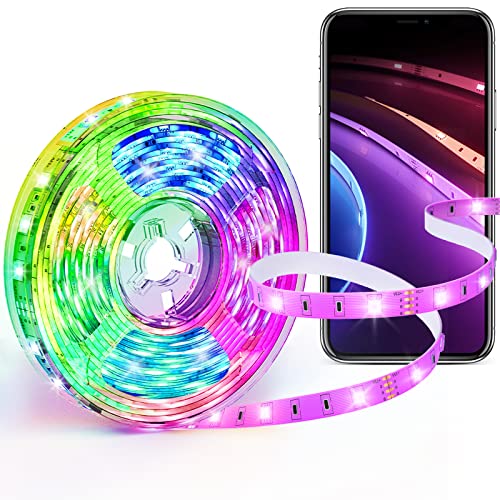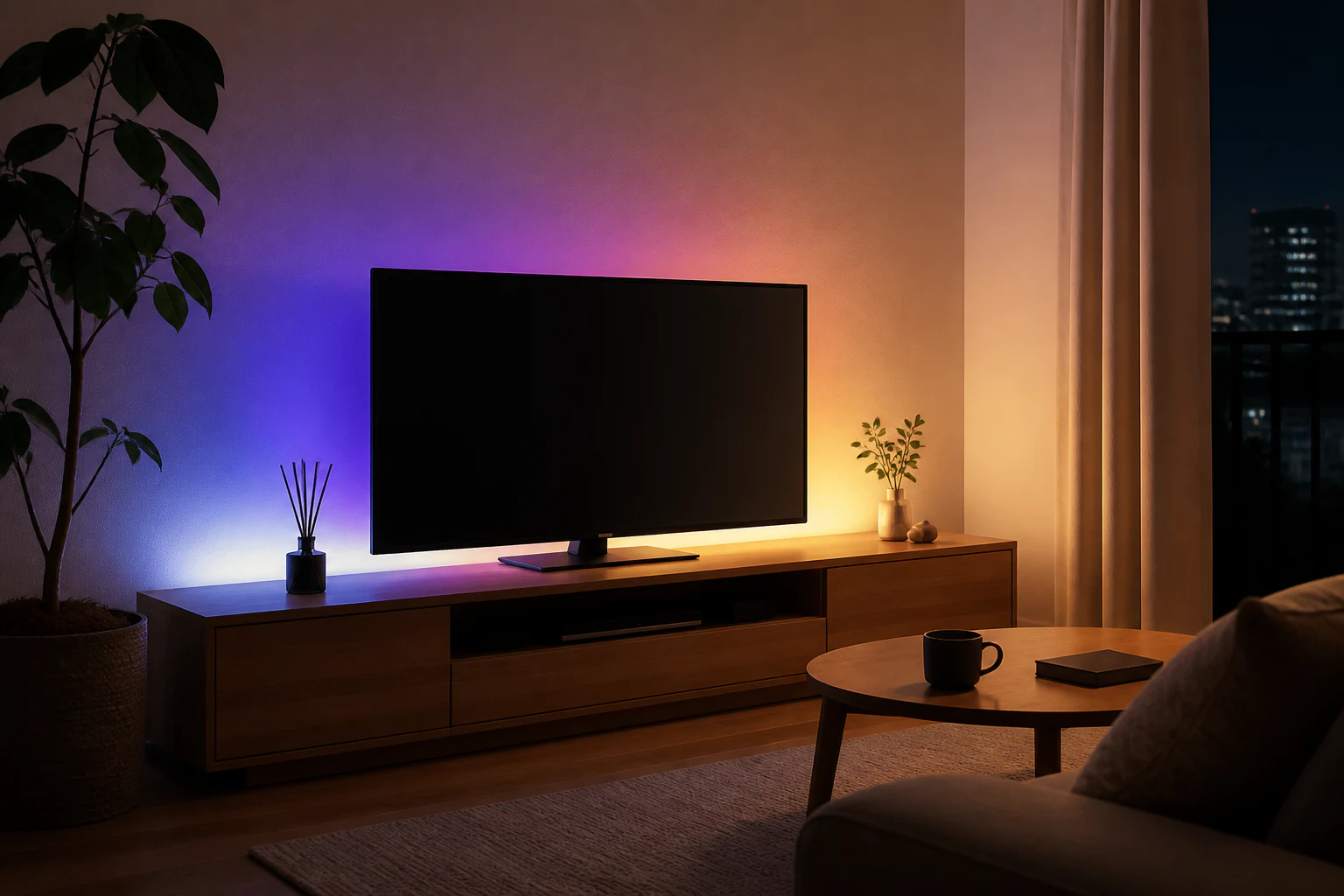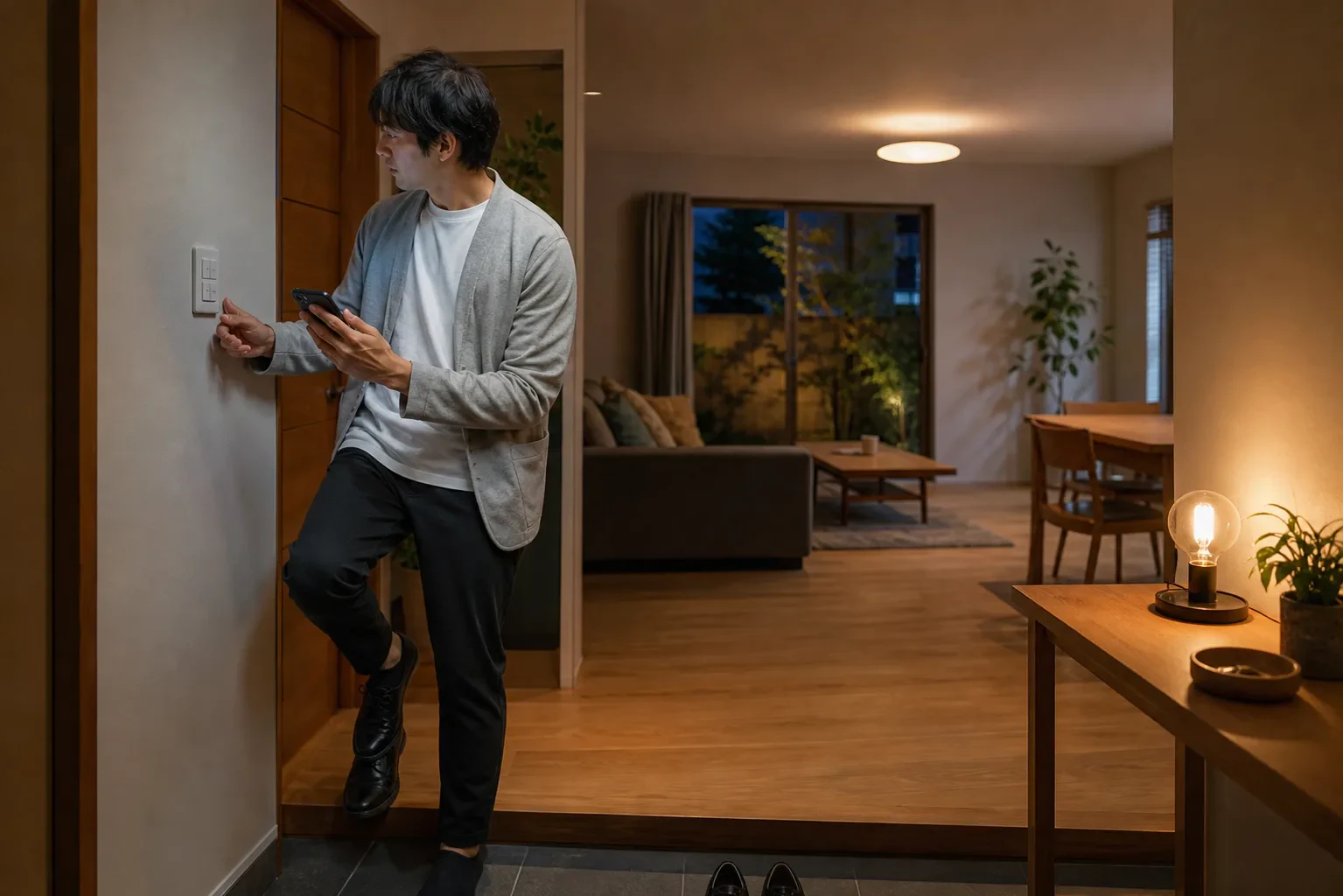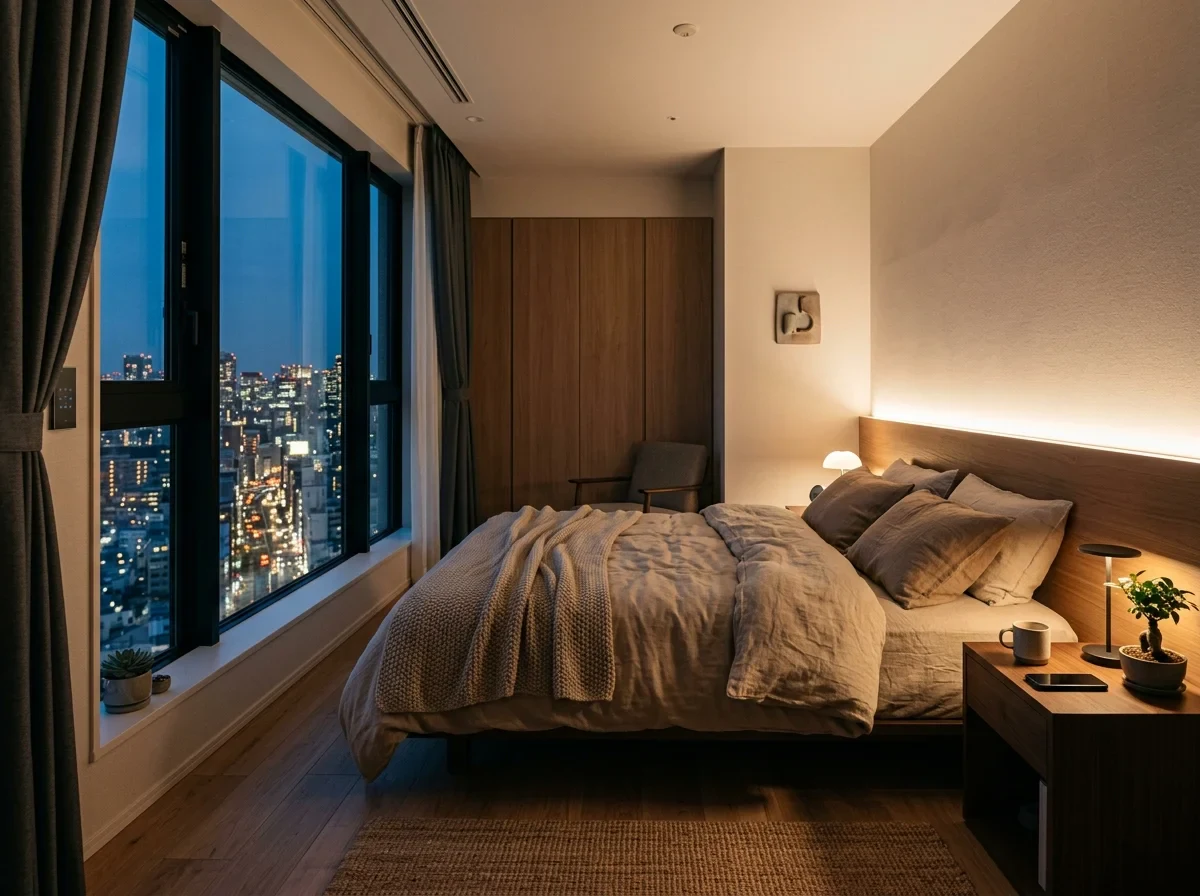
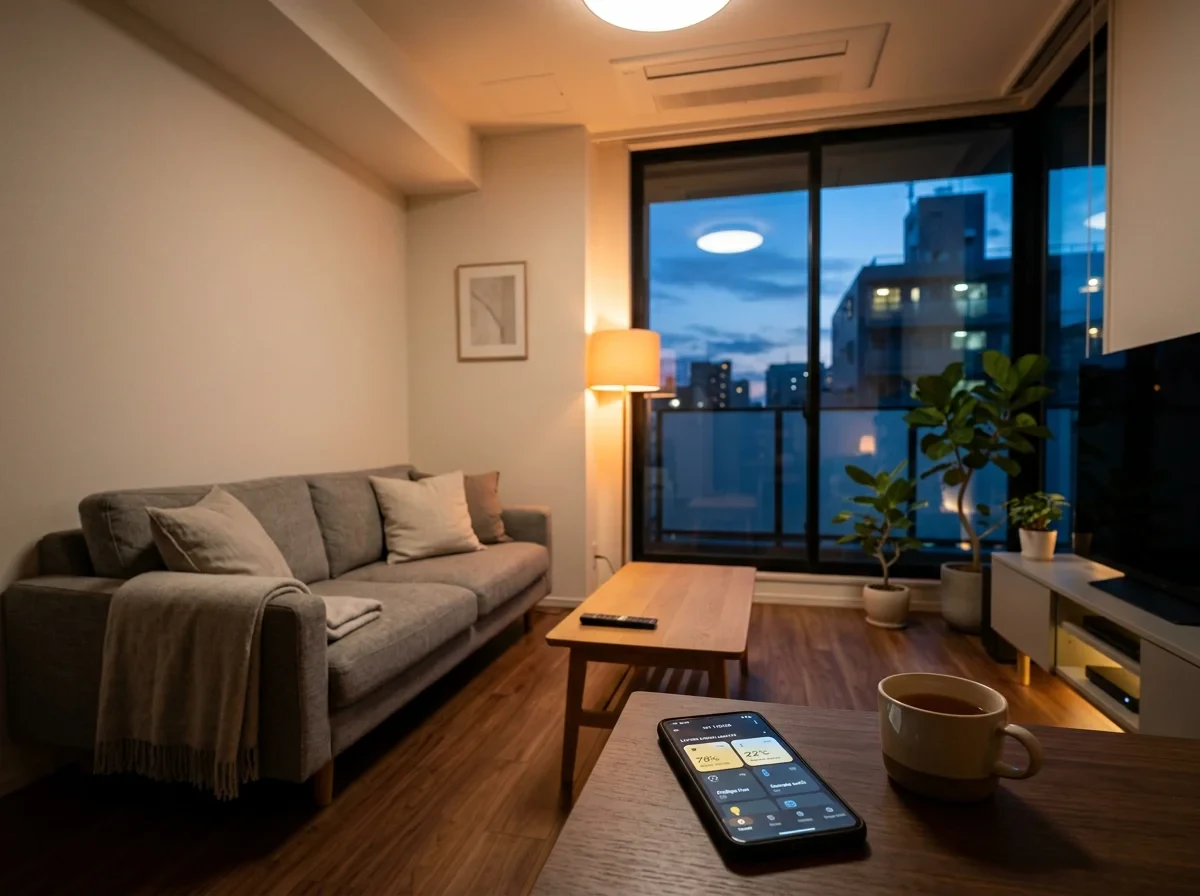
夜、寝室に入ったら照明が自動で暖色の30%まで落ちる。朝、起床時刻の30分前から徐々に明るくなって自然光に近い色温度で目覚めを促す。帰宅したら玄関の電球が人の動きを検知して自動点灯し、5分後に消える。これらすべてが1個1,980円のスマート電球で実現する。
SwitchBot Color Bulbは、SwitchBotの「照明自動化」を担う製品だ。E26口金のLED電球を交換するだけで設置が完了する。Wi-FiとBluetoothの両方に対応し、Hub不要で基本操作が可能だ。1,600万色のフルカラーRGBCWに加え、白色は2,700K〜6,500Kで無段階調整。800lmの明るさは白熱電球60W相当。
英語圏のレビューを横断すると評価は概ね一致する。MBReviewsは「SwitchBotとの統合力が魅力」、The Gadgeteerは「コスパが突出」と評価。この記事ではスペック・設定手順・自動化レシピ・競合比較を整理する。「買うべきかどうか」の判断材料として活用してほしい。スマートホーム初心者はまず入門ガイドを読むことをすすめる。
SwitchBotスマート電球とは ― 1,980円のフルカラー照明

SwitchBot Color Bulb(型番: W1401400)は、2021年発売のスマートLED電球だ。5年経った2026年現在もフルカラー部門でコスパ最強の位置にいる。
最大の特徴はハブ不要のWi-Fi直接接続だ。ボットやカーテンなどSwitchBotの多くの製品はBluetooth専用。Hub経由でないとWi-Fi接続できない。一方Color Bulbは電球にWi-Fiモジュールを内蔵している。スマホさえあれば外出先からも操作可能だ。
ただし「ハブ不要」を過信してはいけない。人感センサー連動やシーン自動化にはHub 3が必要だ。Hub 2やHub Mini Matter対応でも代用できる。
スペック一覧
| 項目 | 仕様 |
|---|---|
| 型番 | W1401400 |
| 口金 | E26 |
| 消費電力 | 10W |
| 明るさ | 800lm(白熱電球60W相当) |
| 色温度 | 2,700K〜6,500K(無段階) |
| カラー | RGBCW 1,600万色 |
| 接続 | Wi-Fi 2.4GHz + Bluetooth 5.0 |
| ハブ | 基本操作は不要。自動化にはHub推奨 |
| サイズ | 60 × 60 × 116mm |
| 重量 | 93g |
| 寿命 | 約25,000時間 |
| 調光範囲 | 1%〜100% |
| 対応電圧 | AC100-240V 50/60Hz |
| 防水 | なし(屋内専用) |
| 対応OS | iOS 14.0以降 / Android 5.0以降 |
| 音声対応 | Alexa / Google Home / Siri(ショートカット) / SmartThings / IFTTT |
| 参考価格 | 1,980円(税込) |
1日6時間の使用で25,000時間は約11年持つ計算だ。白熱電球(約1,000時間)の25倍だ。一般LED電球(約40,000時間)よりやや短いが、スマート電球としては標準的。年間電気代は1kWh=31円で約680円。白熱電球60Wなら年間約4,090円かかる。年間3,410円の節約だ。2年以内に本体代を回収できる。
初期設定 ― 3分で完了するセットアップ
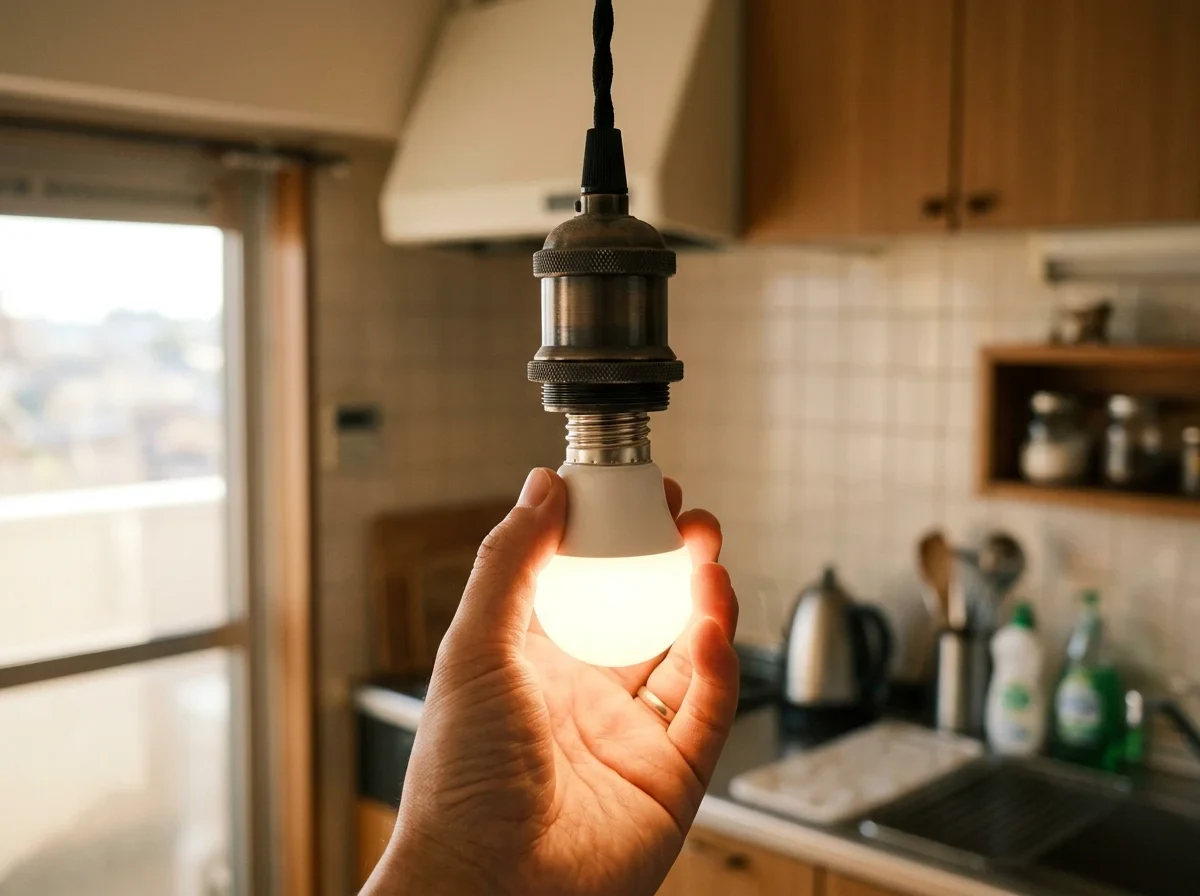
Color Bulbの初期設定はかなり簡単だ。アプリは日本語に完全対応しており、迷いにくい。MBReviewsも「2〜3分で完了した」と評価している。
- SwitchBotアプリでデバイス追加 — アプリの「+」ボタンから「Color Bulb」を選択。画面の指示に従ってWi-Fi(2.4GHzのみ対応)のSSIDとパスワードを入力する
- 接続完了 — 20〜30秒でペアリングが完了。アプリのホーム画面にColor Bulbが表示され、即座に操作可能になる
Color Bulbは2.4GHz帯のWi-Fiにのみ対応する。5GHzは使えない。ルーターのバンドステアリングが有効だと接続失敗する場合がある。管理画面でバンドステアリングを無効にするか、2.4GHz専用SSIDを設定すること。ほぼすべてのスマート電球に共通する制約だ。
ペアリングが失敗する場合の対処法
Reddit r/SwitchBotで最も多い質問が「ペアリング失敗」だ。対処法を整理した。
電球が点滅しない場合 — 壁スイッチを素早く3回切り替える。オン→オフ→オン→オフ→オンの順だ。これで強制ペアリングモードに入る。
Wi-Fi接続に失敗する場合 — まず2.4GHz帯か確認する。次にWi-Fiパスワードの特殊文字を疑う。最後にルーターの接続台数を確認。IoTデバイスが増えると、ルーターの同時接続上限(20〜30台)を超えることがある。メッシュWi-Fiも参考にしてほしい。
Bluetooth接続に失敗する場合 — スマホのBluetoothがオンか確認。Androidは位置情報サービスも有効にする。アプリの権限設定でBluetooth許可が必要だ。
1,600万色の使い方 ― 実用的なカラー活用法
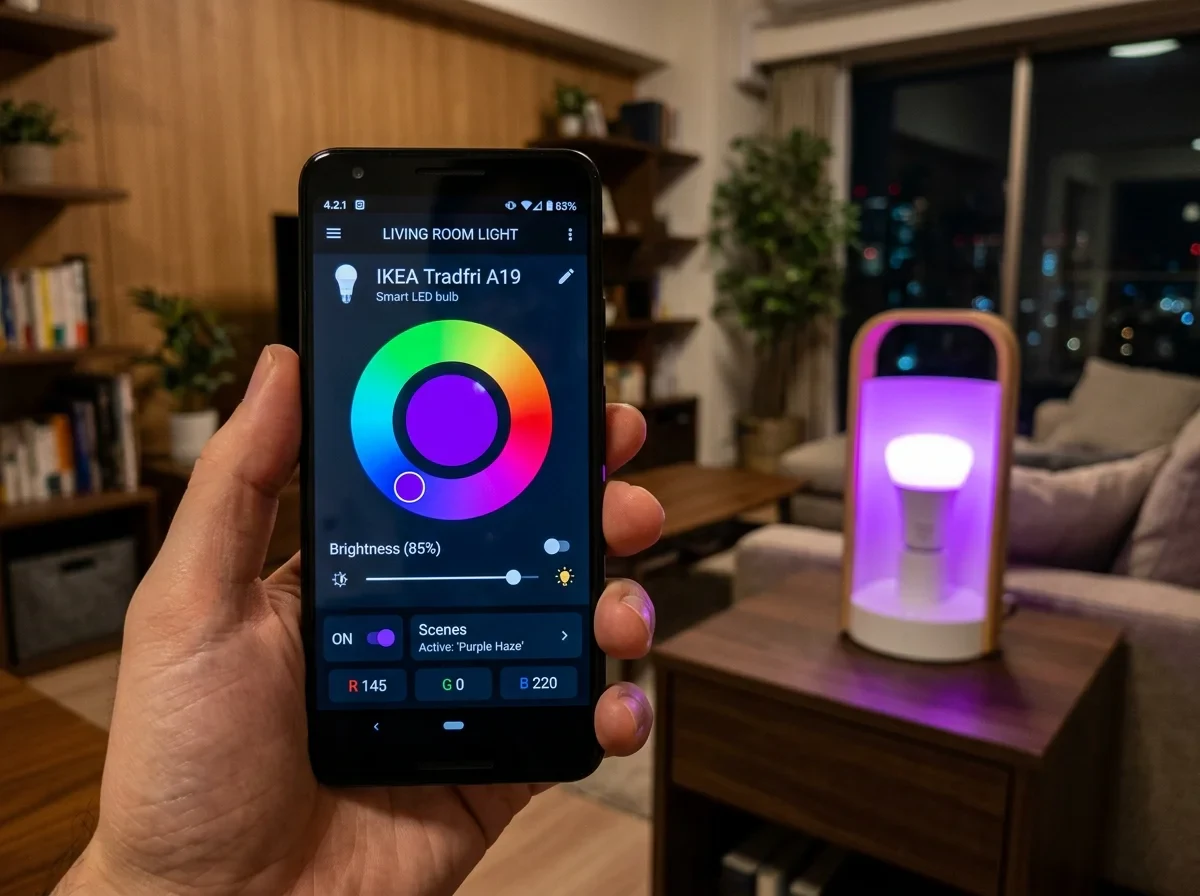
1,600万色のRGBCWに対応しているが、ビビッドな赤や青を常用する人は少ない。英語圏のレビューでも日常使いの中心は白色の調色だ。カラー機能はパーティーやムード照明で活躍する。
では1,600万色は無駄なのか。そうではない。白色の微妙な色温度調整こそが1,600万色の真価だ。
白色の色温度(2,700K〜6,500K)
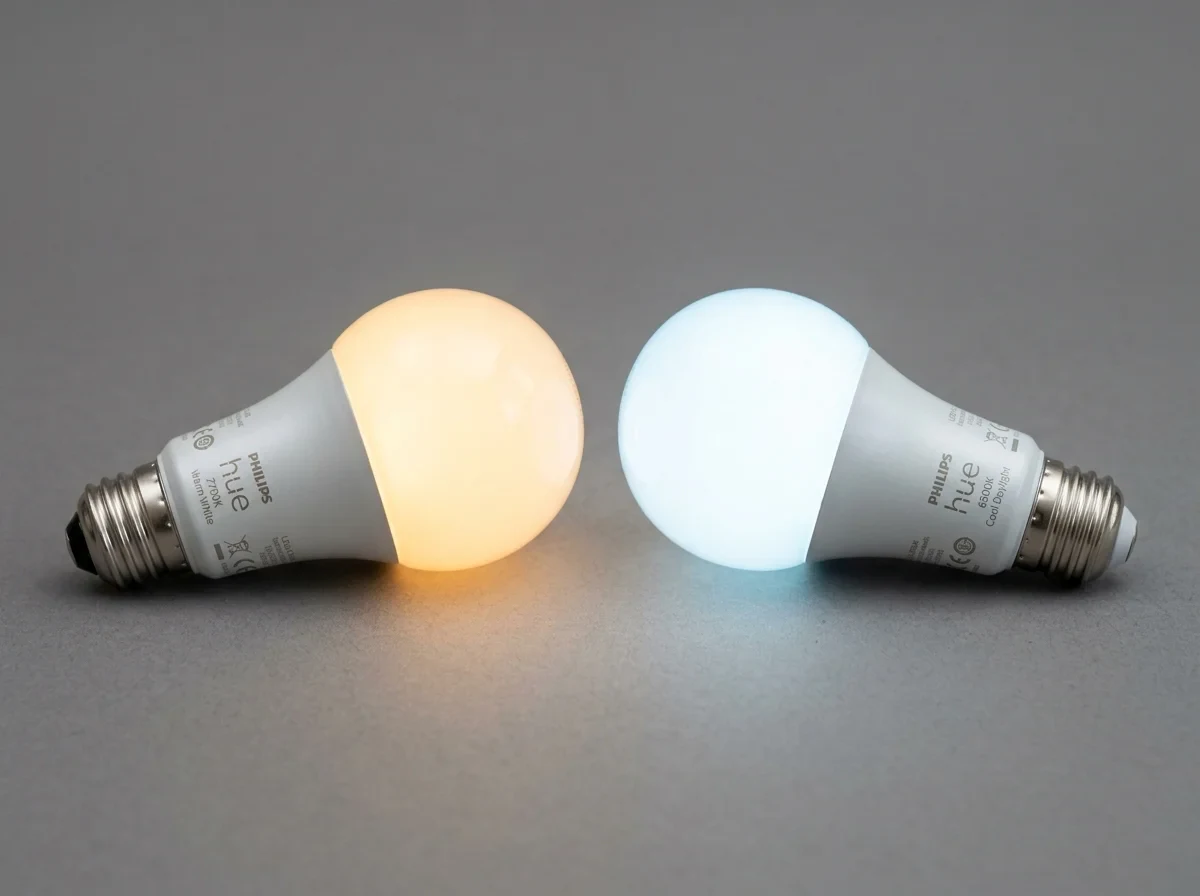
色温度はケルビン(K)の数値で表され、数字が低いほど暖色(オレンジ寄り)、高いほど寒色(青白い)になる。SwitchBot Color Bulbは2,700Kから6,500Kまで無段階で調整できる。
| 色温度 | 色味 | 用途 |
|---|---|---|
| 2,700K | 電球色(暖かいオレンジ) | リラックス、就寝前 |
| 3,500K | 温白色 | 食事、団らん |
| 4,000K | 白色 | 一般的な室内作業 |
| 5,000K | 昼白色 | 読書、作業 |
| 6,500K | 昼光色(青白い) | 集中作業、朝の覚醒 |
朝は6,500Kの昼光色で体内時計をリセットし、夜は2,700Kの電球色でメラトニン分泌を妨げない。「サーカディアンリズムに合わせた照明」はCNETやHow-To Geekが推奨するベストプラクティスだ。SwitchBotアプリのスケジュール機能で時間帯ごとに自動切替できる。
RGBカラーの実用シーン
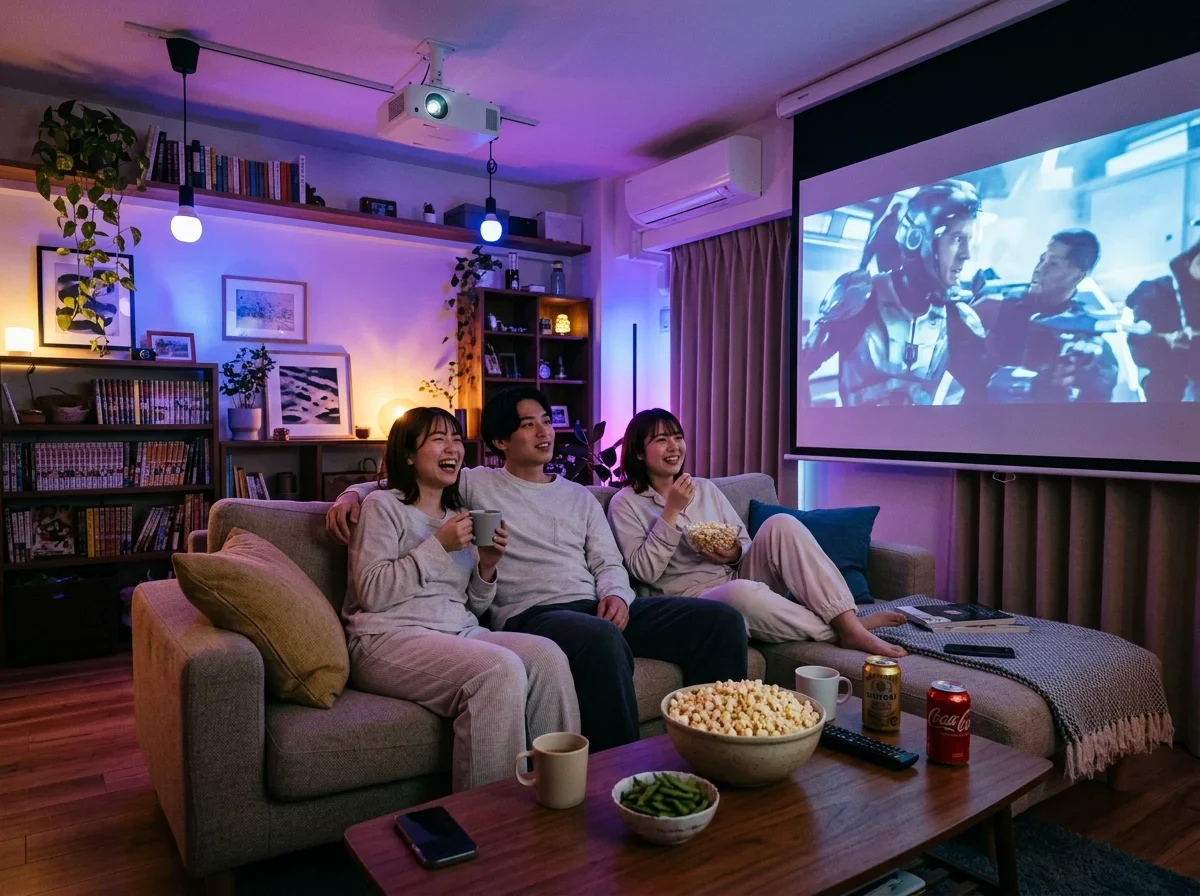
フルカラーRGBは以下のようなシーンで活躍する。
映画鑑賞モード — テレビ背面に電球を配置する。暗い青紫(#1a0a2e程度)、明るさ5〜10%。目の疲れを減らし、映画館の没入感を再現できる。
ホームパーティー — 「動態効果」モードを使うと、複数色がグラデーションで自動的に変化する。SwitchBotアプリには「パーティー」「リラックス」「集中」などのプリセットが用意されている。
季節のイベント — クリスマスは赤と緑、ハロウィンはオレンジと紫。The Gadgeteerは「手軽で楽しい」と評価している。
ミュージックモード — スマホのマイクで周囲の音を拾い、音楽のビートに合わせて電球の色が変化する機能がある。DJイベントのような派手な効果は期待できないが、BGMに合わせたゆるい演出には十分使える。
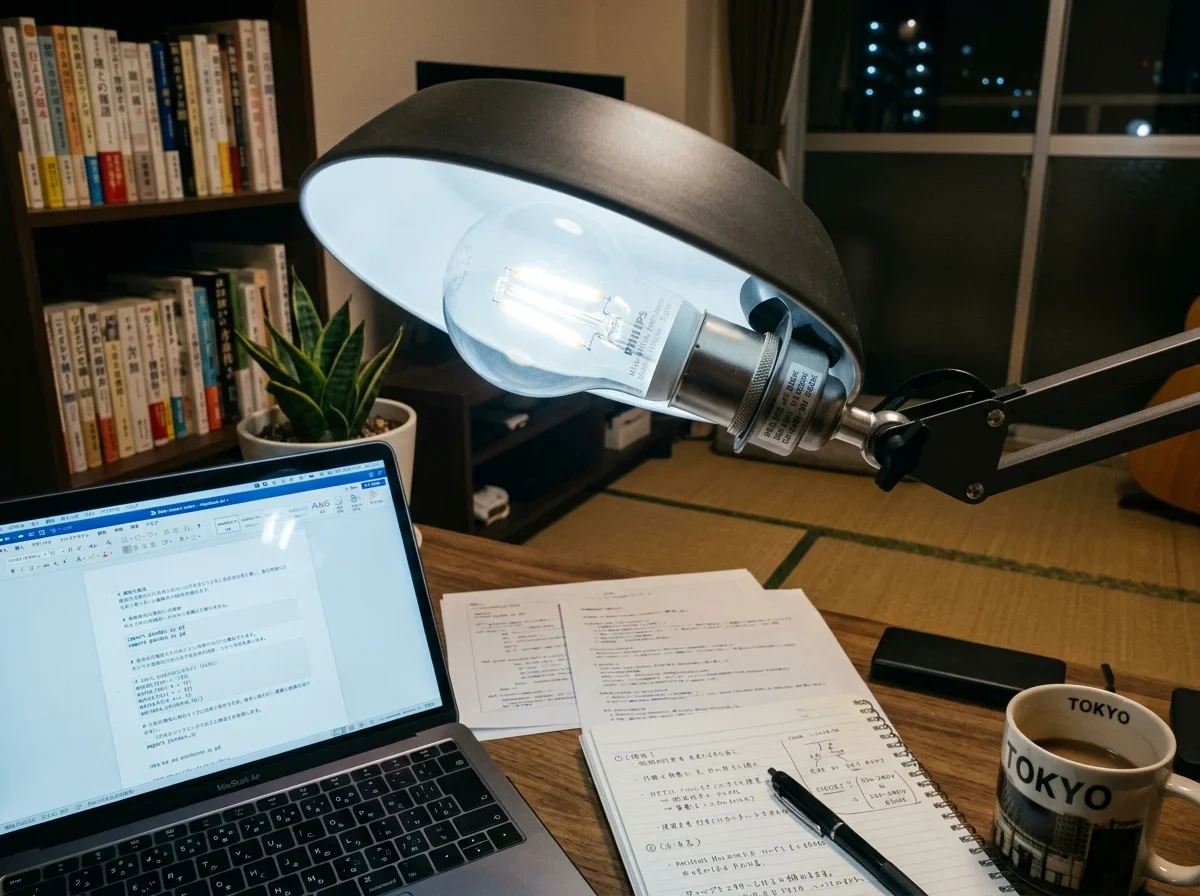
- 読書灯 — 色温度4,000K、明るさ80%。目に優しく文字がくっきり見える
- 就寝30分前 — 色温度2,700K、明るさ20%。メラトニン分泌を妨げない暖色の低照度
- リモートワーク — 色温度5,500K、明るさ100%。Web会議で顔色が良く映る自然光に近い設定
SwitchBotアプリの操作 ― 色・明るさ・スケジュール
SwitchBotアプリの電球操作画面は、色選択・明るさ調整・スケジュール・シーンの4つのタブで構成されている。
カラーホイールと明るさスライダー
アプリのメイン画面中央にカラーホイールが表示され、指で直感的に色を選択できる。ホイールの外周がRGBの彩度、中心に近づくほど白色に近くなる。画面下部の明るさスライダーで1%〜100%の無段階調光が可能だ。
「お気に入り」機能で最大8色を保存できる。毎回カラーホイールをいじる必要がないため、よく使う色を登録しておくと操作が格段に速くなる。
スケジュール設定
曜日指定でオン/オフ時刻と色温度・明るさを設定できる。たとえば以下のスケジュールが組める。朝6:30に6,500K/100%で点灯。23:00に2,700K/10%へ変更。23:30に消灯。
スケジュールはクラウド経由で実行されるため、Wi-Fi接続が前提だ。Wi-Fiが切断された状態ではスケジュールが動作しない点に注意。SwitchBot Hub 3を導入すると、Hubがローカルで制御するため安定性が向上する。
グループ制御
リビングのペンダントライト3灯にColor Bulbを入れた場合、3つをグループ化して同時操作できる。グループ内で色や明るさを統一する「一括操作」と、個別に異なる色を設定する「個別操作」を切り替えられる。
グループ化の上限はアプリ上では設定されていない。ただしWi-Fiデバイスの同時制御が多いと遅延する。快適なのは1部屋3〜5個だ。10個以上ならメッシュWi-Fiの導入を検討すべきだ。
Hub連携で広がる自動化 ― センサーとの組み合わせ
Color Bulb単体でもスマホ操作やスケジュールは使える。だがSwitchBotの真価はHub経由の自動化だ。Hub 3の全機能解説も合わせて読んでほしい。
Hub 3が必要になる場面
| 機能 | Hub不要 | Hub必要 |
|---|---|---|
| スマホから色・明るさ変更 | OK | — |
| スケジュール点灯/消灯 | OK(クラウド経由) | OK(ローカル実行、より安定) |
| Alexa/Google音声操作 | OK | — |
| 人感センサー連動 | — | 必要 |
| 開閉センサー連動 | — | 必要 |
| 温湿度計トリガー | — | 必要 |
| シーン(複数デバイス一括) | 一部可 | フル機能 |
| 外出先からの操作 | OK(Wi-Fi経由) | OK |
公式は「ハブ不要」を前面に打ち出す。だが英語圏のレビューは「Hubなしでは機能の50%」と指摘する。人感センサー連動、デバイス間連携、ローカル制御はHub前提だ。Color Bulb3個以上なら、Hub 3(5,980円)の投資は回収できる。


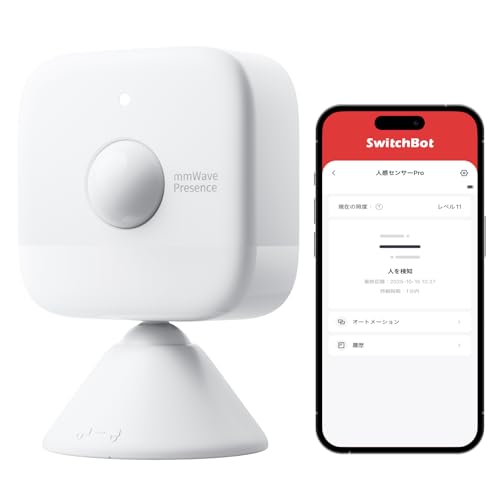
人感センサー × Color Bulb ― 自動点灯レシピ
人感センサーとColor Bulbの組み合わせは鉄板だ。「人が来たら点灯、いなくなったら消灯」を自動化できる。センサー活用ガイドに設定手順をまとめている。
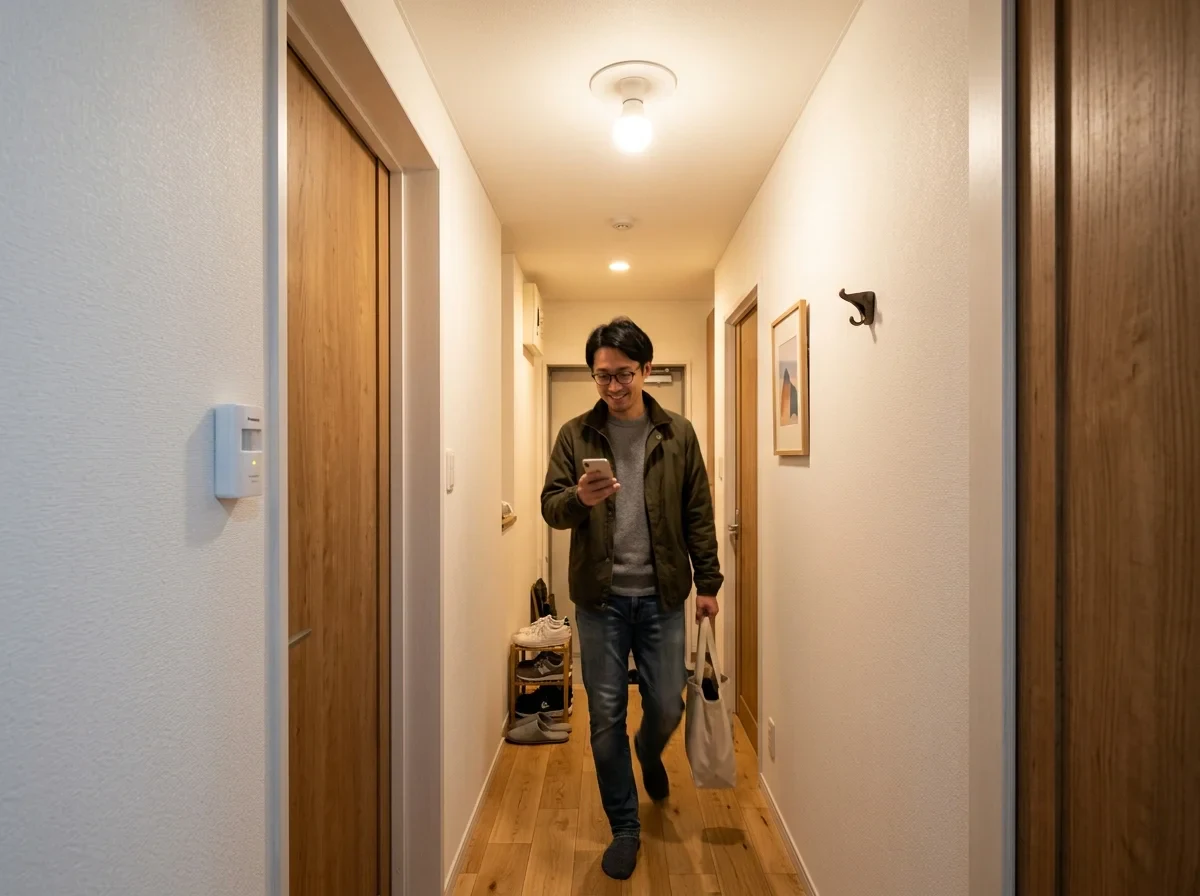
玄関の自動点灯レシピ:
| 設定項目 | 値 |
|---|---|
| トリガー | 人感センサー「動体検出」 |
| 条件 | 時間帯: 18:00〜翌6:00 |
| アクション | Color Bulb → オン、色温度3,500K、明るさ80% |
| 遅延消灯 | 動体未検出3分後にオフ |
夜間のみ反応する時間帯条件を入れることで、日中の無駄な点灯を防ぐ。色温度3,500Kの温白色は、暗い玄関に入ったときに目が眩まず、かつ十分に明るい設定だ。
廊下のフットライト代わり:
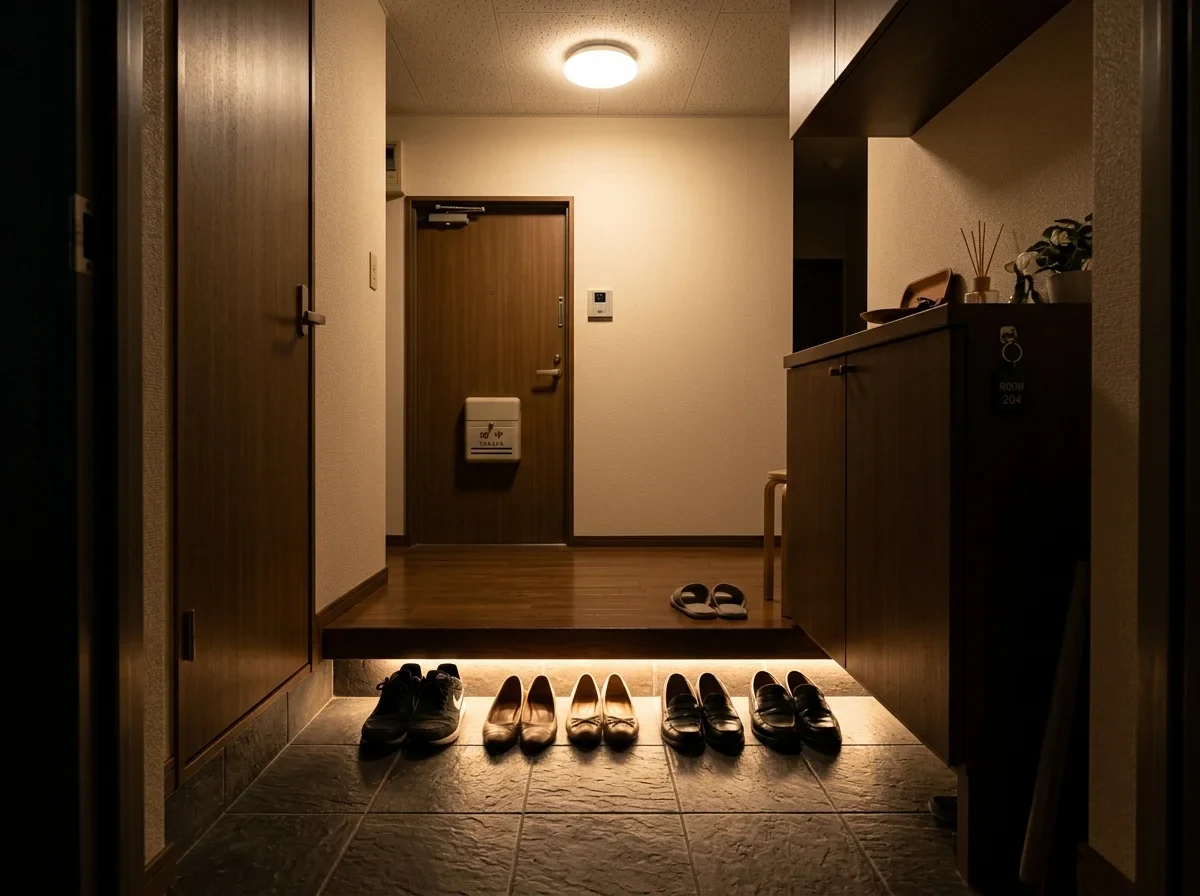
深夜のトイレ動線に人感センサーを設置し、Color Bulbを明るさ5%・色温度2,700Kで点灯させる。真っ暗な廊下で足元だけがぼんやり見える設定で、家族の睡眠を妨げない。明るさ5%でも800lmの5%=40lmあるため、歩行には十分だ。

開閉センサー × Color Bulb ― ドア連動レシピ
開閉センサーをドアに貼る。開けたら点灯、閉めたら消灯だ。クローゼットやパントリーに最適。
| 設定項目 | 値 |
|---|---|
| トリガー | 開閉センサー「開く」 |
| アクション | Color Bulb → オン、色温度5,000K、明るさ100% |
| トリガー | 開閉センサー「閉じる」 |
| アクション | Color Bulb → オフ |


音声操作 ― Alexa・Google Home・Siriとの連携
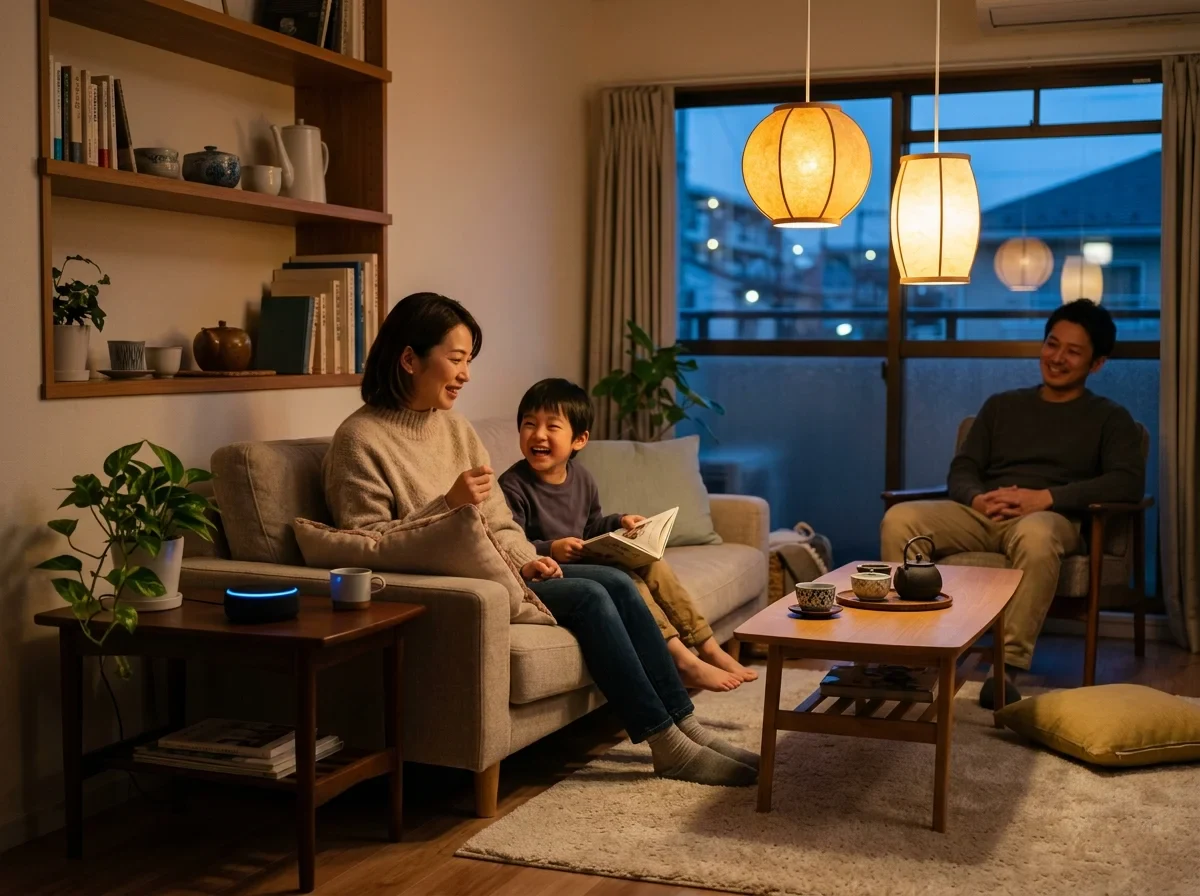
Color BulbはAlexa、Google Home、Siriに対応する。Wi-Fi直結なのでHub不要で音声���作が可能だ。
Alexaとの連携
AlexaアプリでSwitchBotスキルを有効にし、アカウントをリンクするだけ。対応コマンドは以下。
- 「アレクサ、リビングの電気をつけて」 → オン
- 「アレクサ、リビングの電気を50%にして」 → 明るさ50%
- 「アレクサ、リビングの電気を暖かくして」 → 色温度を電球色に変更
- 「アレクサ、リビングの電気を赤にして」 → RGB赤に変更
Alexaとの連携はColor Bulbの定番の使い方だ。スマートスピーカーの選び方も参照。
Google Homeとの連携
Google Homeアプリから「デバイスの設定」でSwitchBotを追加。「OK Google、寝室の明かりを消して」などが使える。Home/Awayルーティンと組めば、外出時に全照明を一括オフできる。
Siriショートカット
アプリ内からSiriショートカットを登録できる。「Hey Siri、おやすみ」で2,700K/10%に変更、5分後に消灯。ただしHomeKit(Matter)にはネイティブ非対応だ。Homeアプリからの直接制御はできない。
Color BulbはMatter非対応だ(2026年4月時点)。Hub 3がMatterコントローラーなのでHub経由の制御は可能。だが電球単体ではMatterデバイスにならない。MatterネイティブならNanoleafやTapo L535Eを検討。Matter規格の解説はこちら。
シーン設定 ― 暮らしのシーンを照明で切り替える
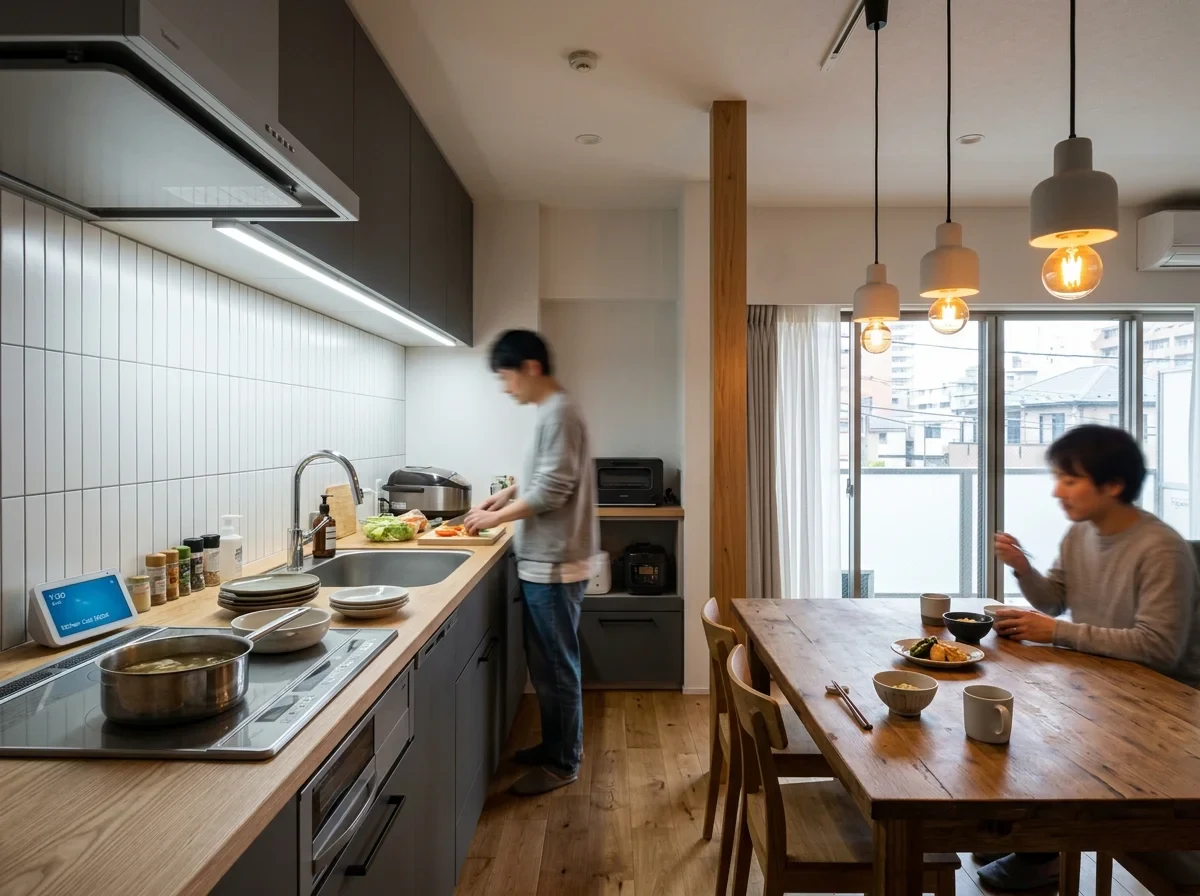
「シーン」は複数デバイスの動作を1タップで一括実行する機能だ。Color Bulbはシーン設定で最も使用頻度が高い。
実用的なシーン設定5選
1. おはようシーン
| デバイス | アクション |
|---|---|
| Color Bulb(寝室) | 6:30にオン、6,500K、明るさ30%→10分で100%へ |
| Color Bulb(キッチン) | 6:30にオン、5,000K、100% |
| SwitchBotカーテン3 | 6:30にカーテンオープン |
2. 帰宅シーン
| デバイス | アクション |
|---|---|
| 人感センサー(玄関) | 動体検出をトリガー |
| Color Bulb(玄関) | オン、3,500K、80% |
| Color Bulb(リビング) | オン、3,500K、60% |
| SwitchBotプラグミニ | テレビの電源オン |
3. 映画シーン
| デバイス | アクション |
|---|---|
| Color Bulb(リビング) | RGB #1a0a2e(暗い紫)、5% |
| SwitchBotカーテン3 | カーテンクローズ |
4. おやすみシーン
| デバイス | アクション |
|---|---|
| Color Bulb(全室) | 2,700K、10%→5分後にオフ |
| SwitchBotロックUltra | 施錠 |
| SwitchBotボット | エアコンの風量を「静か」に変更 |
5. 集中モードシーン
| デバイス | アクション |
|---|---|
| Color Bulb(書斎) | 5,500K、100% |
| Color Bulb(他の部屋) | オフ |
シーンはNFCタグにリンク可能だ。玄関横にタグを貼り、スマホをかざすだけで帰宅シーンが起動する。NFC対応のiPhone(XS以降)かAndroidが必要。
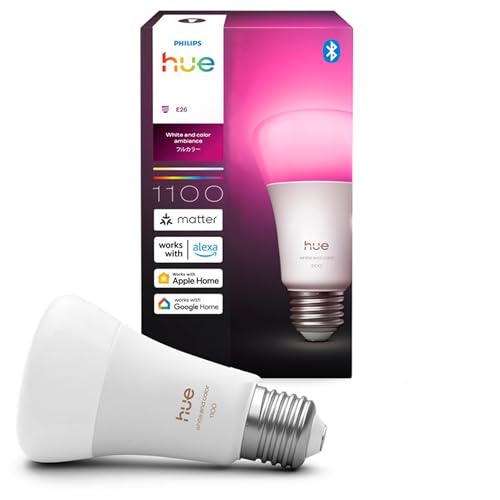
競合比較 ― Philips Hue・Tapo・IKEA TRADFRIとの違い
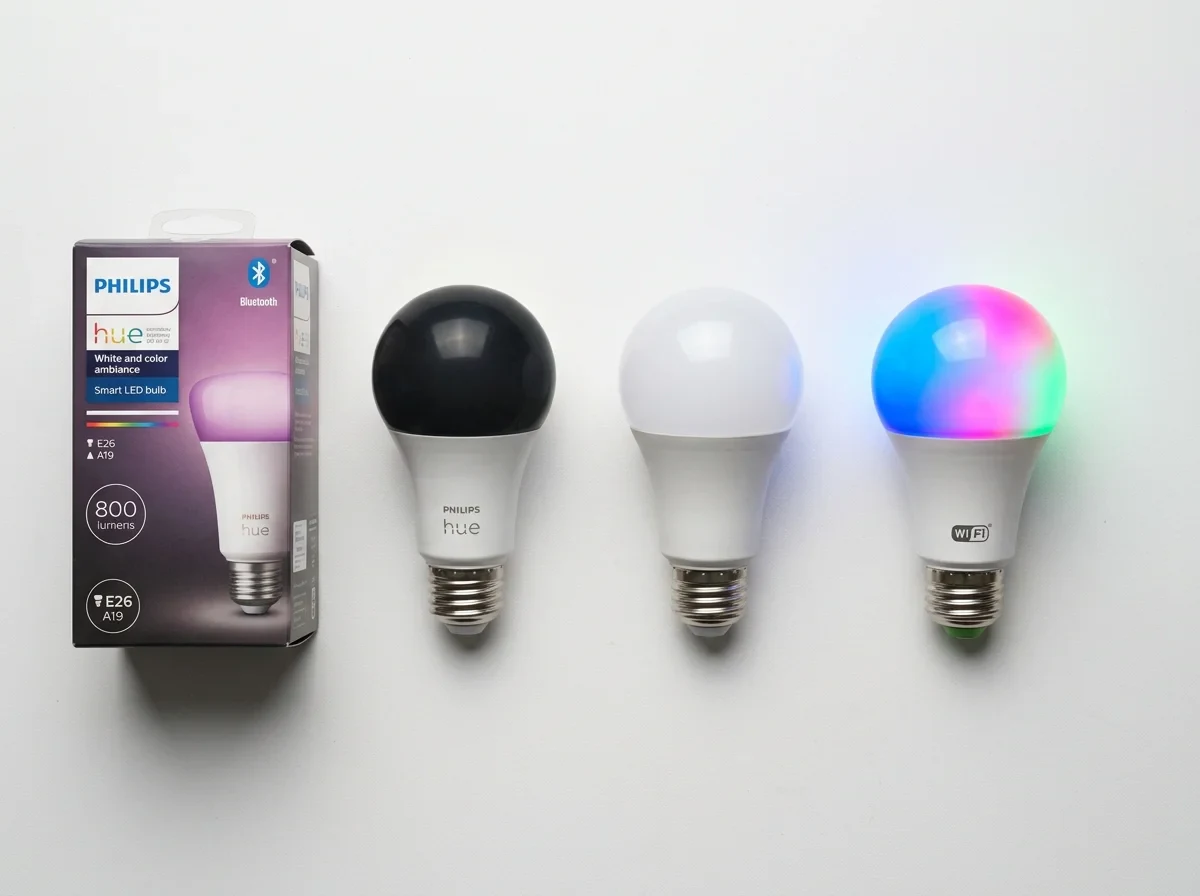
Color Bulbの立ち位置を理解するため、競合と比較する。スマート電球5選の比較も参照。
比較表
| 項目 | SwitchBot Color Bulb | Philips Hue White & Color | TP-Link Tapo L535E | IKEA TRADFRI |
|---|---|---|---|---|
| 価格 | 1,980円 | 約6,000円 | 約2,200円 | 約1,200円 |
| 明るさ | 800lm | 806lm | 1,100lm | 806lm |
| カラー | 1,600万色RGBCW | 1,600万色RGBCW | 1,600万色RGBCW | 白色のみ |
| 色温度 | 2,700K-6,500K | 2,200K-6,500K | 2,500K-6,500K | 2,200K-4,000K |
| 接続 | Wi-Fi + BLE | Zigbee | Wi-Fi + Matter | Zigbee + Matter |
| ハブ | 不要 | 必要(Hueブリッジ) | 不要 | 推奨(DIRIGERA) |
| Matter | 非対応 | 対応 | 対応 | 対応 |
| 応答速度 | 普通 | 速い | 普通 | やや遅い |
| エコシステム | SwitchBot | Philips Hue | TP-Link | IKEA |
SwitchBot Color Bulbが選ばれる場面
SwitchBotデバイスを既に使っている場合 — 最大の選択理由だ。ロック、カーテン3、温湿度計を3台以上持っているなら照明もSwitchBotで統一する価��がある。アプリ1つで完結する。
コスパ最優先の場合 — フルカラー対応のスマート電球で1,980円は、主要ブランドの中で最安クラスだ。4個買っても7,920円でPhilips Hue 1個より安い。
賃貸住まいの場合 — E26口金の電球交換だけで設置・撤去が完了するため、賃貸でのスマートホーム構築に最適。原状回復不要。
Philips Hueを選ぶべき場面
品質に妥協したくない場合 — Hueのカラー再現性はスマート電球で最も正確だ。「キャンドルライト」モードの深みはColor Bulbでは再現不可能。色品質のゴールドスタンダードとされる。
大規模システムの場合 — ZigbeeメッシュでHueは50個以上を安定制御できる。Wi-Fi接続のSwitchBotは10個超でルーター負荷が気になる。
Apple Home(HomeKit)を中心に使いたい場合 — Philips HueはMatter/HomeKit完全対応。Apple Homeアプリからネイティブに操作できる。
TP-Link Tapo L535Eを選ぶべき場面
Matter対応でコスパも重視する場合 — Tapo L535Eは約2,200円でMatter対応、1,100lmと明るい。SwitchBotにこだわらないなら最有力候補だ。TechReviewsUKは「Hueの90%の性能を格安で」と評している。
部屋別おすすめ設定 ― 場所に合わせた最適解
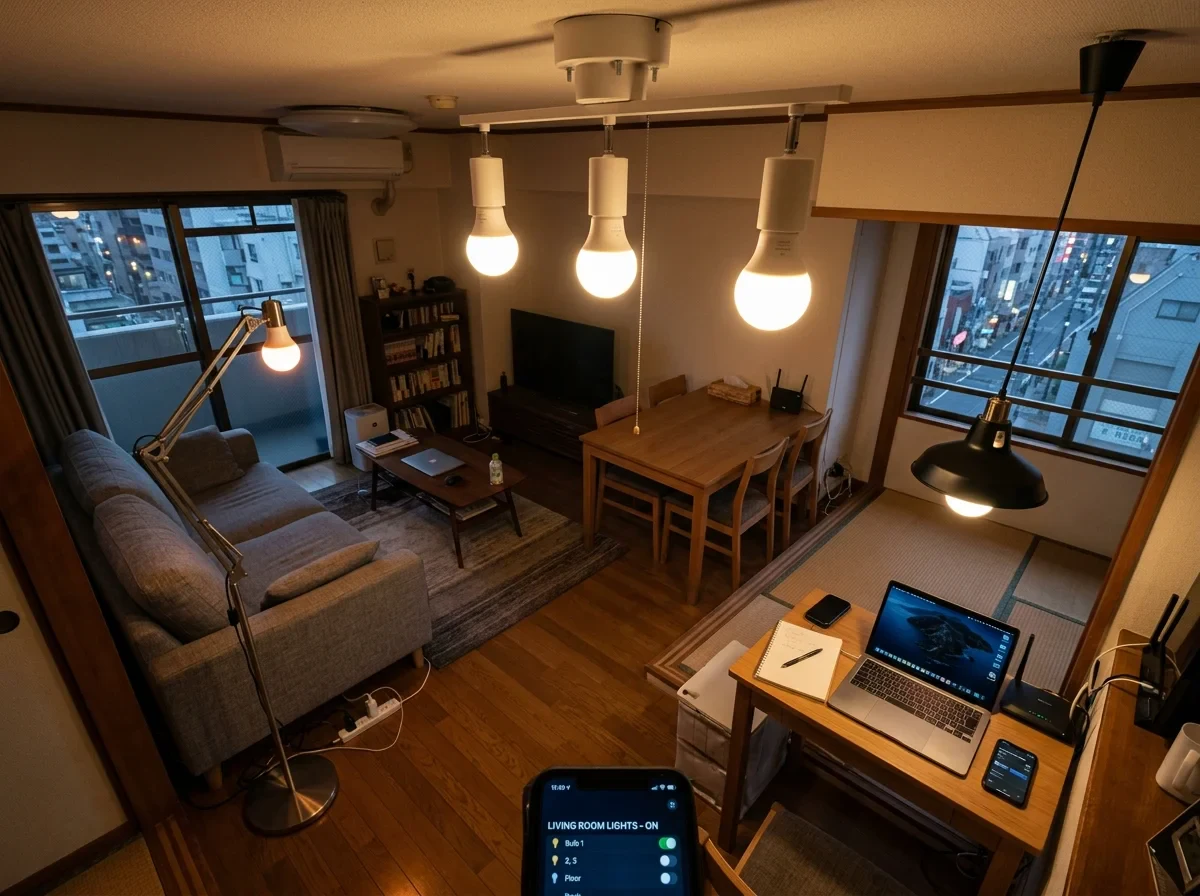
SwitchBot Color Bulbを導入するとき、部屋ごとに最適な設定が異なる。Reddit r/homeautomationの設定例をベースに、日本の��環境向けに整理した。
リビング
日中は5,000K/80%で自然光に近い白色。夕方以降は3,500K/60%に自動切替。映画鑑賞時はRGB暗紫/5%。ペンダントライトに2〜3個設置してグループ制御するのが定番だ。
寝室
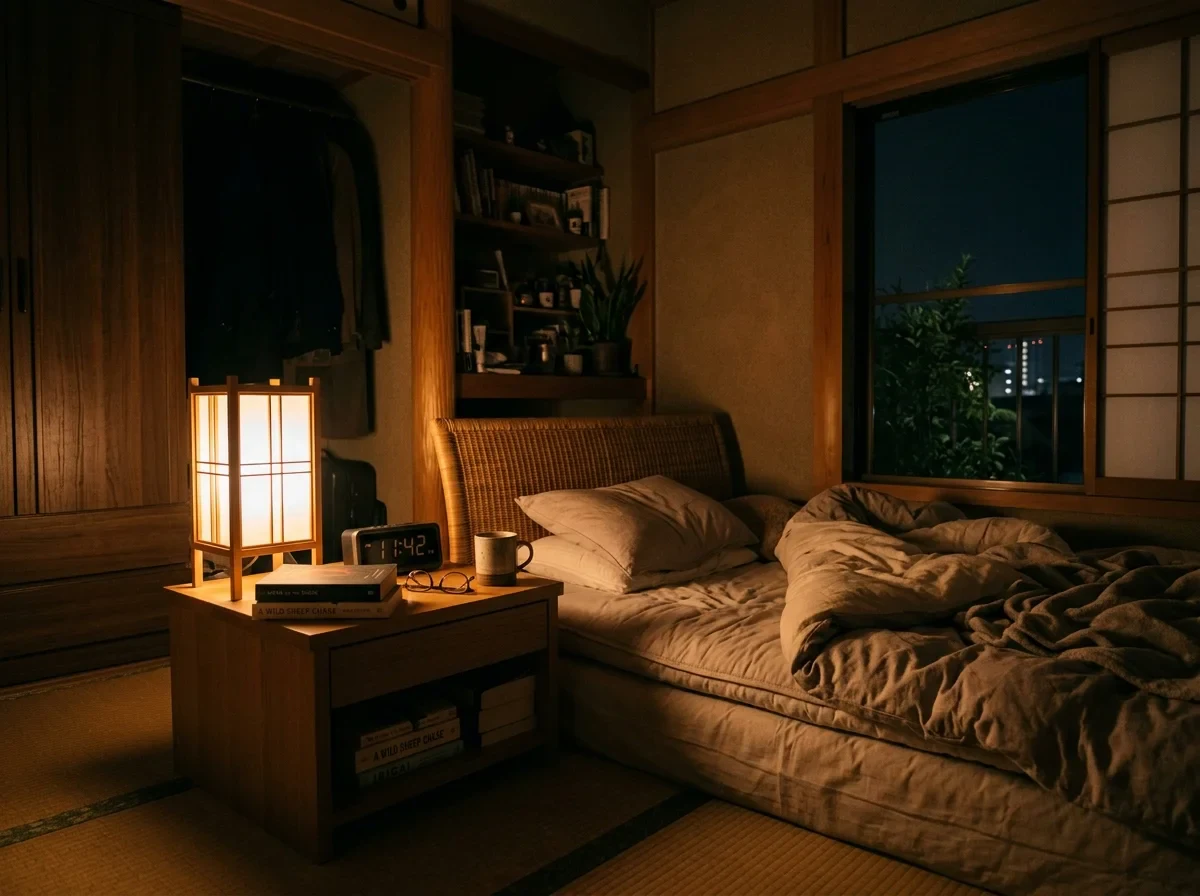
就寝モードは2,700K/10%以下が鉄則。朝は起床30分前から6,500K/30%→100%の「サンライズ」スケジュールがおすすめ。ベッドサイドのスタンドライトに1個入れるだけで睡眠環境が大きく改善する。
Sleep Foundationによると、就寝前2時間のブルーライトはメラトニン分泌を23%抑制する。2,700K以下の暖色に切り替えれば、体の睡眠準備が促進される。
キッチン・ダイニング
作業灯は5,000K/100%で食材の色が正確に見える。ダイニングは3,500K/70%で食事が美味しく映る暖色寄り。同じ空間で使い分けるならColor Bulb2個以上でゾーン分けする。
書斎・ホームオフィス
リモートワーク中は5,500K/100%で集中力を維持する。Web会議では4,000K〜5,000K/90%が顔色に最適。プラグミニでモニター電源と連動させるのも有効だ。
玄関・廊下
人感センサー連動が前提。3,500K/80%で自動点灯する。無人3分後に自動消灯。白熱電球のつけっぱなしと比べ、自動消灯だけで年間1,000〜2,000円の節約だ。
浴室
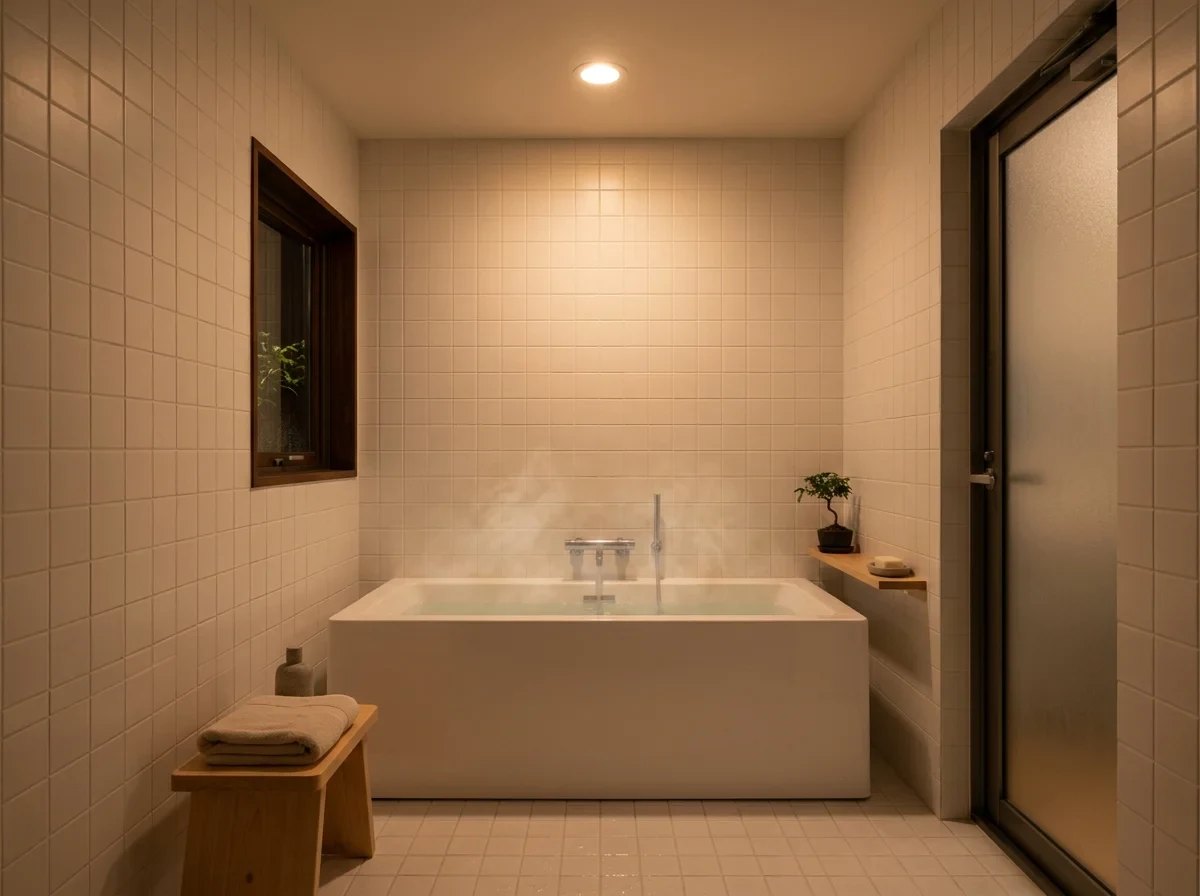
Color Bulbは防水非対応だ。浴室の密閉型器具内なら物理的には使える。ただし公式は浴室使用を推奨していない。自己責任だ。使う場合は2,200K/30%でリラクゼーション照明にする。
Color BulbにはIP規格の表記がない。屋内専用の非防水だ。密閉型でも湿気による故障は保証対象外の可能性がある。浴室使用時は換気を行い、結露の直接付着を防ぐこと。
電気代シミュレーション ― LED vs 白熱電球
Color Bulbの消費電力は10W。白熱電球60Wの1/6だ。年間いくら節約になるか計算してみよう。
年間電気代の比較(1個あたり、1日6時間使用)
| 電球種類 | 消費電力 | 年間消費電力 | 年間電気代(31円/kWh) |
|---|---|---|---|
| 白熱電球 60W | 60W | 131.4kWh | 4,073円 |
| 一般LED電球 8W | 8W | 17.5kWh | 543円 |
| SwitchBot Color Bulb 10W | 10W | 21.9kWh | 679円 |
| Philips Hue Color 9.5W | 9.5W | 20.8kWh | 645円 |
白熱電球からの切り替えで年間3,394円の節約。本体1,980円は約7か月で回収できる。一般LEDと比べると年間100〜150円高い。だが自動消灯で無駄な点灯がなくなるため、実質の差はゼロに近い。
家全体で5個の白熱電球をColor Bulbに置き換えた場合、年間約16,970円の電気代削減。本体代(5個で9,900円)は半年強で回収できる。
自動消灯を使えば「消し忘れ」がゼロになる。資源エネルギー庁の試算では、照明の消し忘れは家庭全体の照明電力の約10〜15%。Color Bulb5個で年間1,000〜2,500円の追加節約が見込める。
トラブルシューティング ― よくある問題と解決策
スマート電球には設定の壁がある。SwitchBot Color Bulbで報告の多い問題と解決策を整理した。情報源はReddit r/SwitchBotとAmazonレビューだ。
壁スイッチ問題 ― 最大の落とし穴
スマート電球の最大の敵は壁スイッチのオフだ。物理的にオフにすると給電が止まる。スマホも音声もスケジュールも一切動作しなくなる。
解決策1: 壁スイッチに「触るな」シールを貼る — 最もシンプルかつ効果的。家族に周知する。
解決策2: SwitchBotボットを壁スイッチに付ける — ボットをスイッチに貼り、アプリから物理操作する。根本解決にはならない。
解決策3: スイッチカバーを使う — 壁スイッチを常時オンで固定するカバーが市販されている。物理的にスイッチが動かなくなり、家族の誤操作を防げる。
Wi-Fi切断・不安定
Wi-Fi接続のスマート電球に共通する問題。以下の順で対処する。
- ルーターを再起動(最も効果的)
- 電球を一度消灯→10秒待って再点灯
- SwitchBotアプリからデバイスを削除→再ペアリング
- ルーターの2.4GHz帯チャンネルを手動で変更(混雑の少ないチャンネルへ)
- メッシュWi-Fiを導入してカバレッジを改善
色の再現性が写真と違う
Color BulbのカラーはHueより劣る。深い赤やエメラルドグリーンは価格なりだ。発色にズレがある場合は以下を試す。
- 明るさを50%以上に上げる(低明度ではRGB精度が落ちる)
- 「お気に入り」に保存した色をベースに微調整する
- カラーモードではなくRGBの数値入力で正確に指定する
SwitchBotエコシステムの中での位置づけ
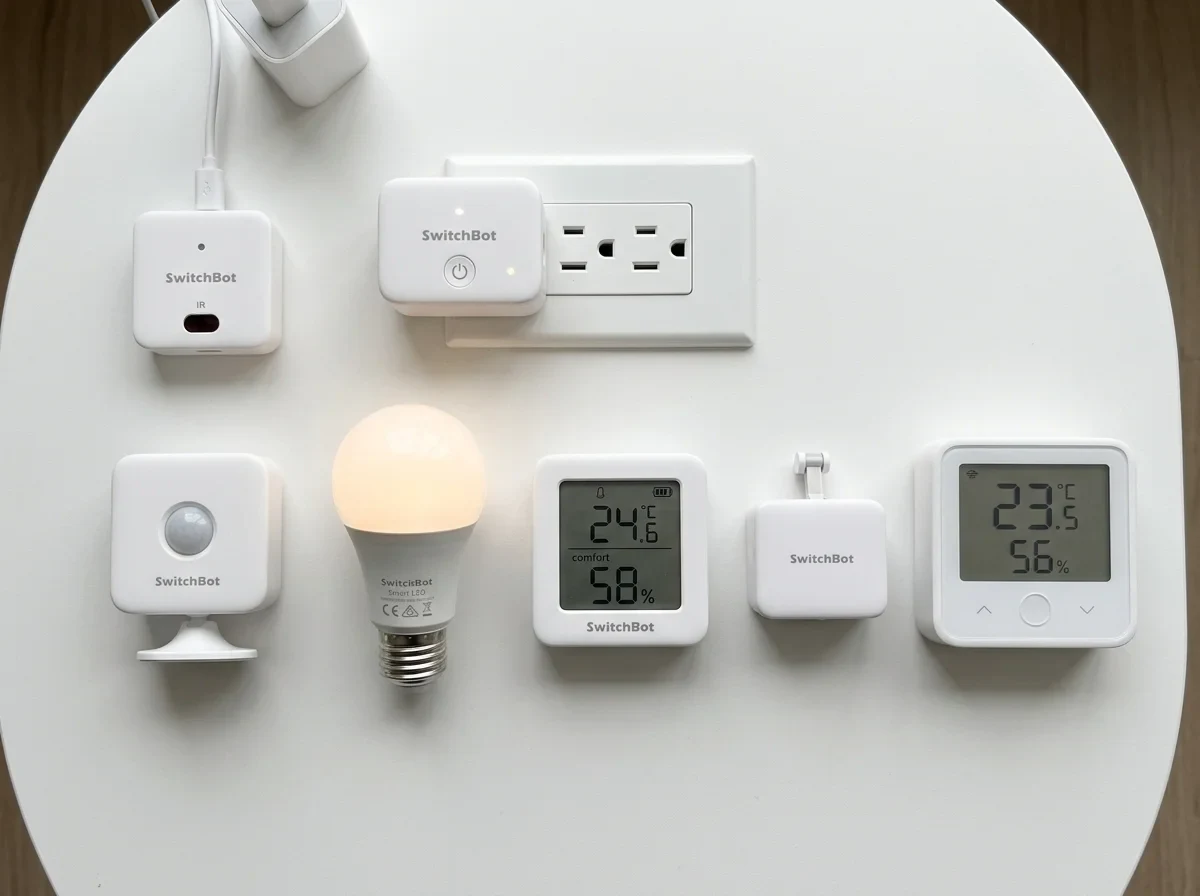
Color Bulbは、SwitchBotの「照明レイヤー」を担う。SwitchBotおすすめ製品一覧で全体を把握してから組み合わせを検討するのがよい。
Color Bulb × 他のSwitchBot製品の相性
シーリングライトProとの使い分け
シーリングライトProを天井の主照明にする。Color Bulbはペンダントやスタンドの補助照明だ。ProはHub機能を内蔵しており、Color Bulbの制御ハブにもなる。

よくある質問
Q1. E17口金には対応していますか?
E26口金のみ対応だ。E17→E26変換アダプターは物理的に使えるが、公式は非推奨。発熱と接触不良のリスクがある。E17対応が必要なら、TP-Link TapoやIKEA TRADFRIを検討すること。
Q2. SwitchBot Hub なしでも使えますか?
基本操作(色変更、スケジュール、音声操作)はHub不要。ただしセンサー連動や連携シーンにはHub 3/Hub 2/Hub Miniが必要だ。
Q3. 密閉型照明器具で使えますか?
使用可能だ。LEDは白熱電球ほど発熱しない。ただし完全密閉では寿命が短くなる可能性がある。「密閉型器具対応」の表記がある器具を選ぶのが安全だ。
Q4. 調光器(ライトコントローラー)付き照明で使えますか?
Color Bulbは調光器(ディマースイッチ)に非対応だ。調光器経由ではちらつきや故障の原因になる。調光器付き器具では調光を100%に固定する。明るさはSwitchBotアプリで調整する。
Q5. 停電からの復旧後、自動で点灯しますか?
デフォルトでは停電復旧後に前回の状態で復帰する。アプリの設定画面から「オン」「オフ」「前回の状態」の3択が可能だ。深夜の停電復旧で全室が全開になるのを避けるなら「オフ」を選ぶ。
まとめ ― SwitchBotスマート電球を買うべき人
Color Bulbは1,980円で始められるスマート照明だ。1,600万色、Wi-Fi直結、音声操作対応。エン��リーモデルに必要な機能は一通り揃う。
買うべき人:
- SwitchBotデバイスを既に使っていて、照明もSwitchBotで統一したい人
- 最小コストでスマート照明を試したい人(1個1,980円)
- 賃貸住まいで工事不要の照明自動化がほしい人
- 人感センサーやカーテンと組み合わせた自動化に興味がある人
買わない方がいい人:
- カラー再現性に妥協したくない人 → Philips Hue
- Matter/HomeKitネイティブ対応が必須の人 → Nanoleaf / Tapo L535E
- 10個以上の電球を一括管理したい人 → Philips Hue + Zigbee
入門キットに照明を追加する最初の1個として、Hub 3と同時に導入すること。まず寝室の1個から始める。朝の目覚めが変わったらリビングと玄関に増設。これが黄金パターンだ。