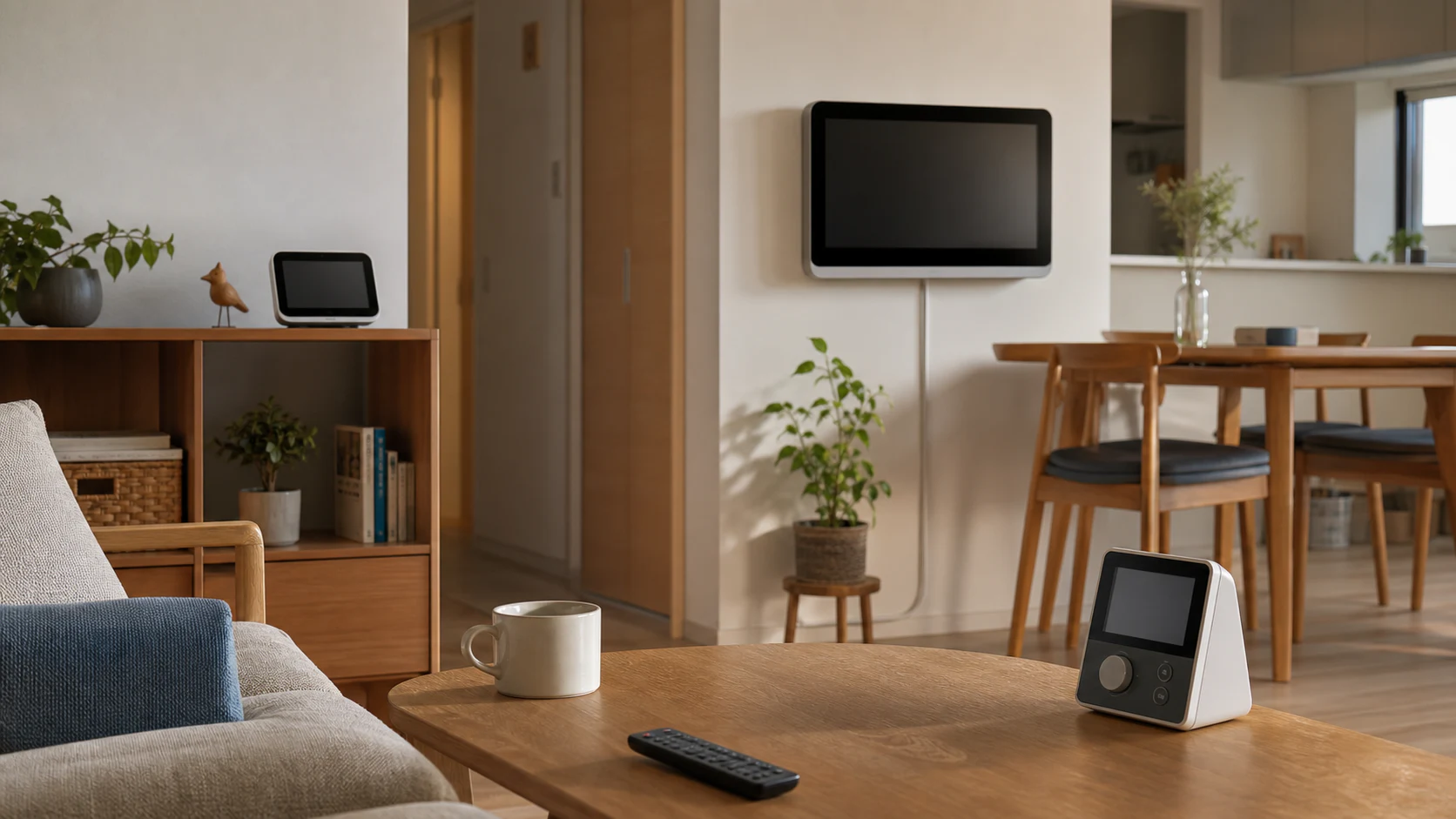
テレビのリモコン、エアコンのリモコン、シーリングライトのリモコン、扇風機のリモコン。ソファのクッションの間からリモコンを引っ張り出す動作を、1日に何回繰り返しているだろうか。リビングのテーブルの上にリモコンが4本並んでいて、どれがどの家電か一瞬迷う――あの感覚は、スマートホーム時代にはもう必要ない。
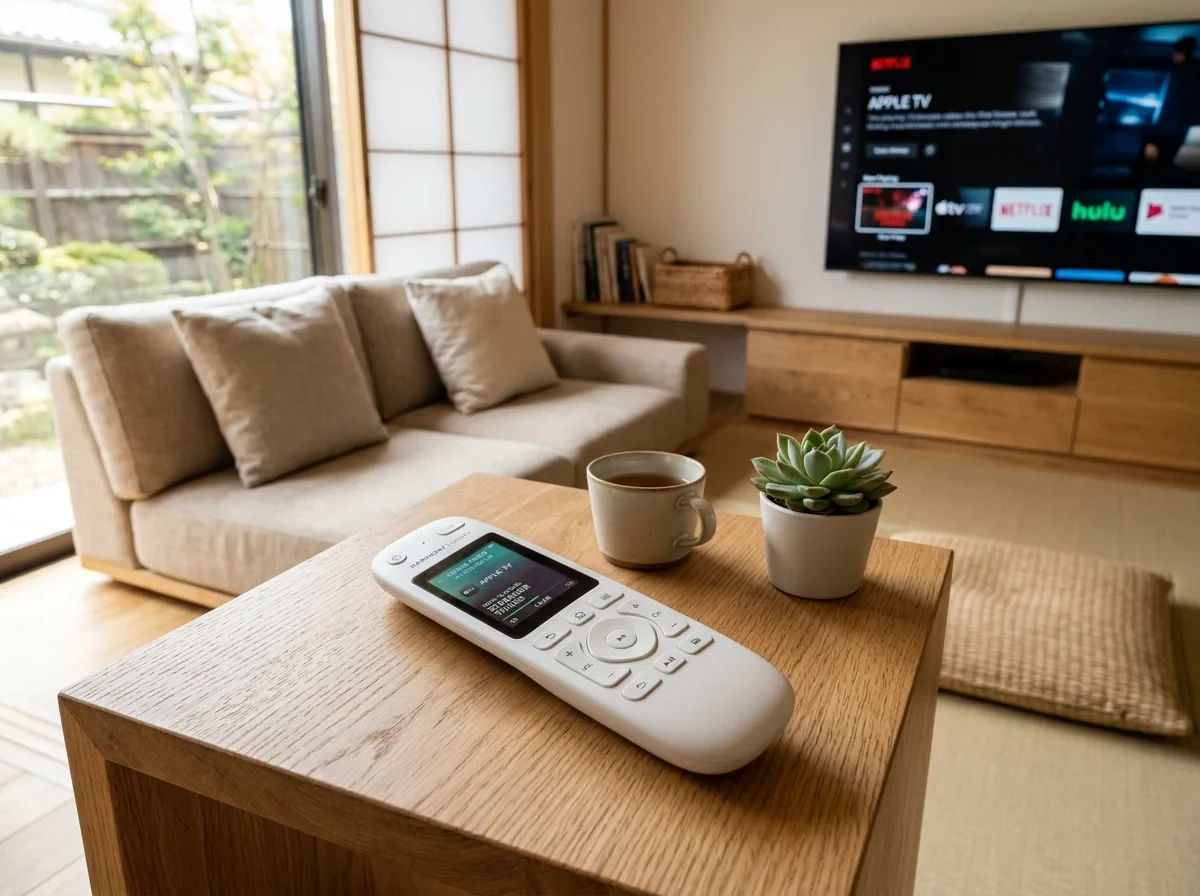
SwitchBot学習リモコンは、赤外線家電のリモコンを1台に統合するだけでなく、SwitchBotのBluetoothデバイス(ボット、カーテン、ロックなど)も物理ボタンで操作できる「万能リモコン」だ。2.4インチの液晶画面、19個の物理ボタン、タッチホイールを備え、Fire TVやApple TVのストリーミングリモコンとしても動作する。
スマホアプリで家電を操作する時代に、なぜ「物理リモコン」なのか。答えは単純だ。スマホを取り出してロック解除してアプリを起動する手間が面倒な場面が、日常には山ほどある。朝の寝ぼけた目でエアコンをオフにしたいとき。料理中に濡れた手でテレビの音量を下げたいとき。SwitchBot学習リモコンなら、テーブルの上に手を伸ばしてボタンを押すだけだ。
英語圏のレビュー(How-To Geek、TechHive、MakeUseOf、MightyGadget)を横断すると、「SwitchBotエコシステムを使い込んでいる人には最高のリモコン」「ただしHub必須で初期設定は複雑」という評価に収束する。この記事ではスペックと機能を正直に整理し、「自分に必要かどうか」を判断するための材料を提供する。スマートホーム初心者はまず入門ガイドから読むことをすすめる。
SwitchBot学習リモコンとは ― 物理リモコンの復権

SwitchBot学習リモコンは、2024年5月に発売された「ユニバーサルリモコン」だ。複数の家電リモコンを1台に集約するという意味ではテレビ用の汎用リモコンと同じだが、SwitchBot学習リモコンが異質なのは3種類のデバイスを同時に操作できる点にある。
赤外線家電(エアコン、テレビ、シーリングライト、扇風機、DVDプレーヤー、プロジェクターなど)。SwitchBotのIRデータベースは80,000機種以上をカバーしており、ダイキン、パナソニック、三菱電機、日立、シャープ、東芝、富士通ゼネラルの国内主要7メーカーは網羅済み。データベースにない機種も手動学習で対応可能。
SwitchBot Bluetoothデバイス(ボット、カーテン3、ロック/ロックPro/ロックUltra、プラグミニ、シーリングライトProなど)。Bluetooth経由で直接操作できるため、Hub不要でSwitchBotデバイスを物理ボタンで制御できる。
ストリーミングデバイス(Fire TV Stick、Apple TV)。Bluetooth接続でストリーミングリモコンとしても使える。純正リモコンの代わりにSwitchBot学習リモコン1本でテレビ視聴とストリーミング操作の両方をこなせる。
MakeUseOfのレビューでは「The Last Remote You'll Ever Need」と評され、How-To Geekは「Not Quite an All-In-One Device」と厳しめの評価。TechHiveに至っては「Universal in name only」と辛辣だ。真実はその間にある。SwitchBotエコシステムにどれだけ投資しているかで、このリモコンの価値は大きく変わる。
スペック一覧
| 項目 | 仕様 |
|---|---|
| ディスプレイ | 2.4インチ LCD(カラー) |
| 物理ボタン | 19個(電源、音量±、チャンネル±、方向キー、決定、戻る、ホームなど) |
| タッチホイール | 搭載(音量・温度調整用) |
| 赤外線(IR) | 対応(80,000+機種データベース) |
| Bluetooth | 5.0 |
| Wi-Fi | 非搭載(Hub経由で接続) |
| バッテリー | 2,000mAh リチウムイオン |
| バッテリー持続 | 約150日(1日10分使用時) |
| 充電 | USB-C |
| 操作可能デバイス数 | 最大50台(赤外線25台+Bluetooth/Matter 25台) |
| シーン登録数 | 最大10個 |
| サイズ | 148 × 42 × 23mm |
| 重量 | 約121g |
| モーションセンサー | 搭載(持ち上げると画面点灯) |
| 対応OS | iOS 14.0以降 / Android 5.0以降 |
| 価格 | 6,980円(税込) |
2,000mAhのバッテリーは、1日10分のリモコン操作で約150日持続する。半年に1回の充電ペースだ。10万回以上のボタン押しに耐えるよう設計されており、「充電が面倒で使わなくなる」パターンに陥りにくい。モーションセンサー搭載で、テーブルから持ち上げると自動で画面が点灯する。置いておけば自動消灯するため、バッテリー消費を抑えている。
3つの操作モード ― 赤外線・Bluetooth・ストリーミング

SwitchBot学習リモコンが「学習リモコン」と呼ばれる以上の存在である理由は、3種類の通信方式を1台でカバーする点にある。従来の学習リモコンは赤外線しか扱えなかった。SwitchBot学習リモコンはBluetoothとMatter(Hub経由)にも対応する。
モード1: 赤外線(IR)家電操作
赤外線操作は学習リモコンの基本機能だ。エアコンの温度調整、テレビのチャンネル切替、シーリングライトのオンオフを物理ボタンで操作する。
SwitchBotアプリのデバイス追加画面で家電カテゴリ(エアコン、テレビ等)を選択すると、メーカーとモデルを自動マッチングする。日本メーカーの主要家電はほぼ一発で登録できる。データベースにない機種は、純正リモコンのボタンを1つずつ学習リモコンに向けて押し、信号を手動登録する。
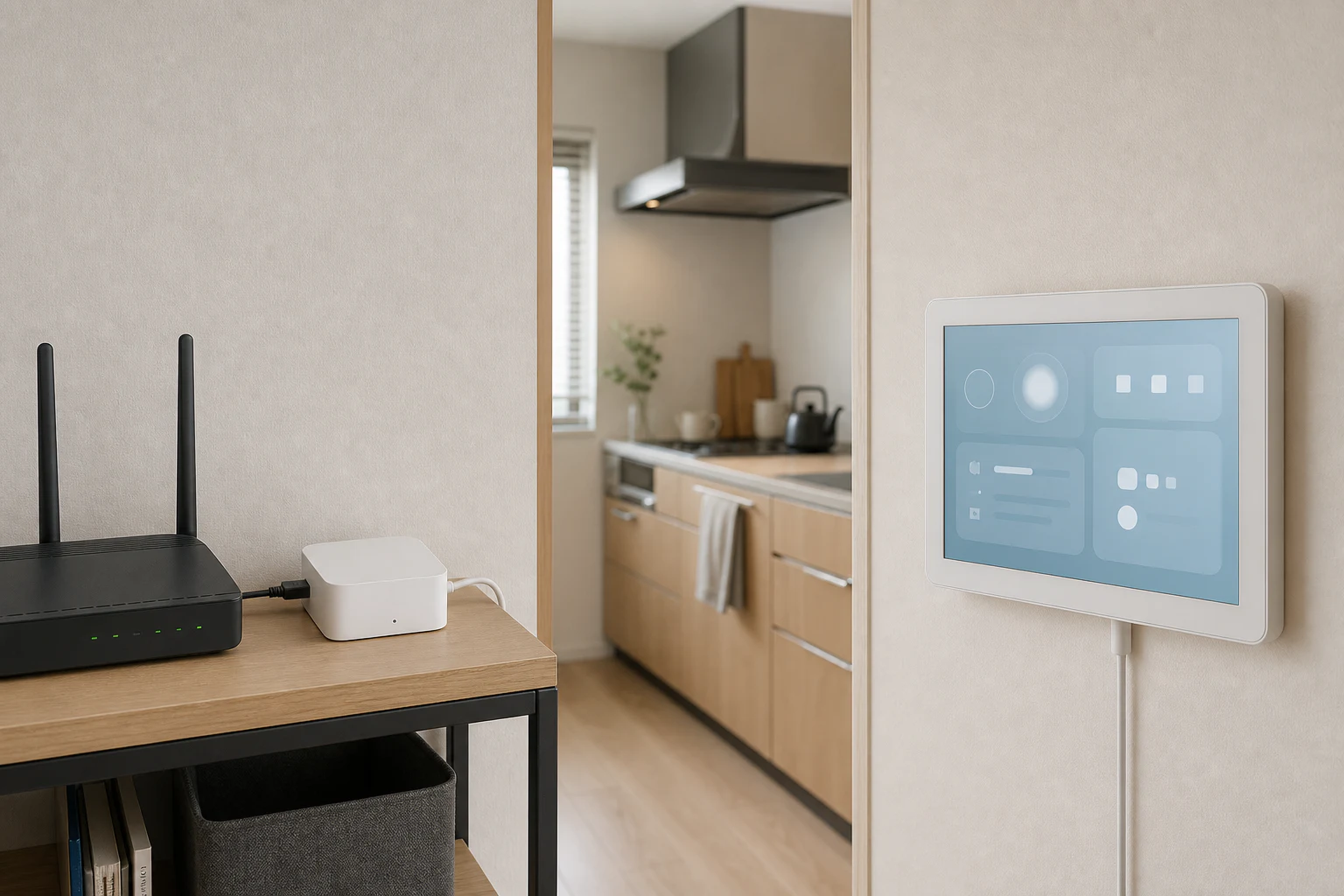
ここで重要な注意点がある。赤外線操作にはSwitchBot Hub(Hub 2、Hub 3、Hub Mini Matter対応)が必須だ。学習リモコン単体では赤外線を発射できない。学習リモコンからBluetooth経由でHubに指令を送り、HubがIR信号を家電に向けて照射する仕組みだ。How-To Geekのレビューでは「Hub必須である点が最大の欠点。学習リモコン単体の価格は安いが、Hub込みだと1万円を超える」と指摘している。
モード2: SwitchBot Bluetoothデバイス操作
学習リモコンからBluetooth直接通信で操作できるSwitchBotデバイスがある。カーテン3の開閉、ボットのスイッチ押し、ロックの施錠/解錠、プラグミニのオンオフ。これらはHub不要で、学習リモコンのボタンひとつで即座に動作する。
対応Bluetoothデバイスの一覧は以下の通り(2026年4月時点)。
スイッチ・動作系:
- SwitchBot ボット / ボットCharge
- SwitchBot プラグミニ
- SwitchBot リレースイッチ
カーテン・ブラインド系:
セキュリティ・照明系:
モード3: ストリーミングデバイス操作
Fire TV StickとApple TVにBluetooth接続し、ストリーミングリモコンとして動作する。方向キー、決定ボタン、戻る、ホームなど基本的なナビゲーション操作が可能だ。NetflixやAmazon Prime Videoの視聴中、テレビのリモコンとFire TVのリモコンの2本持ちから解放される。
ただしTechHiveのレビューでは「Bluetooth対応はFire TVとApple TVのみ。Chromecast with Google TVやRoku、PlayStation等には対応していない」と制限を指摘。Bluetoothデバイスへの対応範囲は限定的だ。
初期設定の手順 ― アプリ登録から家電追加まで
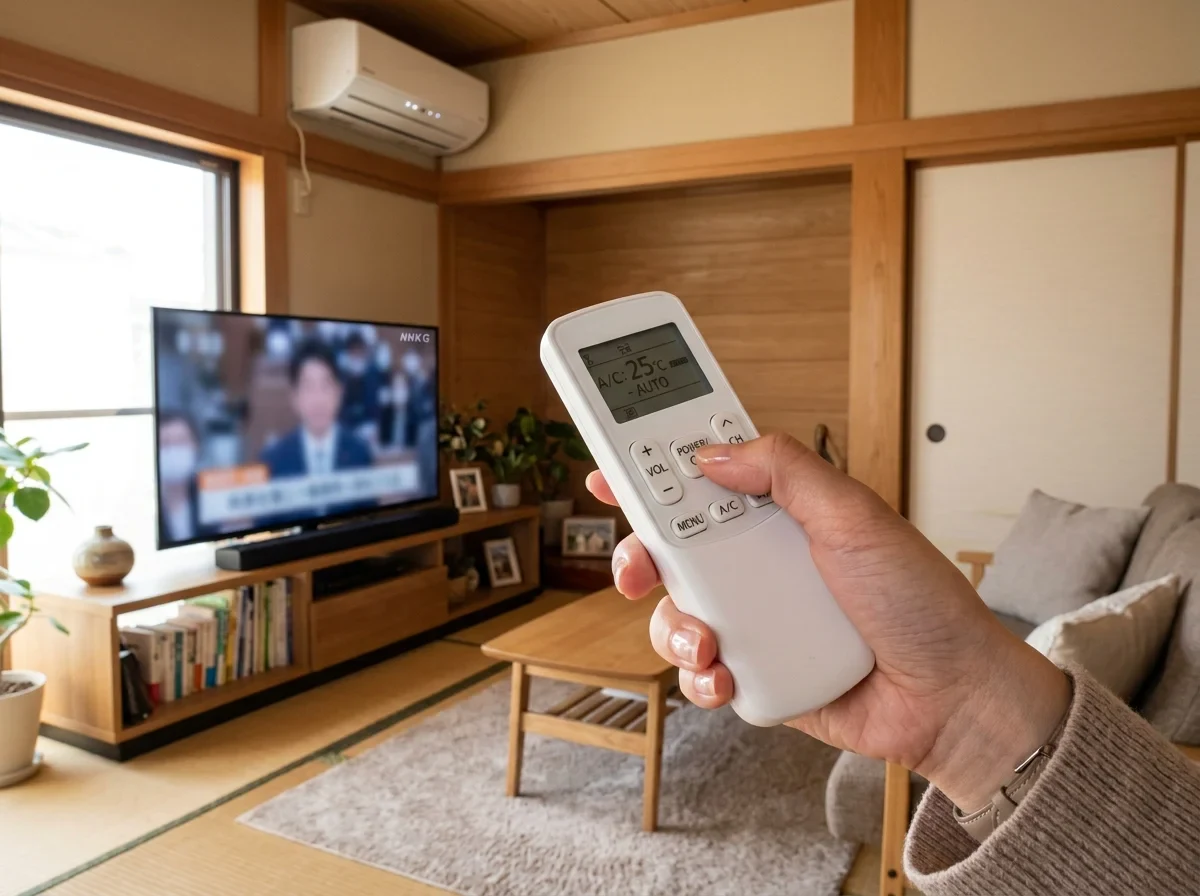
SwitchBot学習リモコンの初期設定は、正直に言って手間がかかる。特に赤外線家電の登録はHubとの連携設定が絡むため、スマートホーム初心者には30分以上かかることがある。ただし、一度設定を終えれば以後の操作は快適だ。基本的な設定手順を整理する。
- 学習リモコンの底面のUSB-C端子で充電する。初回は約2時間でフル充電になる
- アプリの「デバイスを追加」から「学習リモコン」を選択。Bluetooth検出で学習リモコンを認識させる
- Hubを所有している場合はHub連携設定を行う。学習リモコンとHubを同じSwitchBotアカウントに登録すれば自動で連携する
- 赤外線家電を追加する。「リモコン追加」→家電カテゴリ選択→メーカー自動マッチング。一致しなければ手動学習
- SwitchBot Bluetoothデバイスを追加する。既にアプリに登録済みのデバイスが自動で一覧表示される
- ストリーミングデバイスを追加する。Fire TVまたはApple TVのBluetooth設定画面でペアリング
- ボタン配置をカスタマイズする。液晶画面のショートカットと物理ボタンの割当をアプリから変更可能
家電登録のコツ
赤外線家電の自動マッチングがうまくいかない場合のトラブルシューティングをまとめる。
エアコンが自動検出されない場合: メーカー名が正しいか確認。OEM製品(不動産会社ブランドの備え付けエアコンなど)は元メーカーの名前で検索する。たとえば賃貸に備え付けの「CORONA」ブランドのエアコンは、コロナ製として検索すれば見つかるケースが多い。
テレビの一部ボタンが効かない場合: 自動マッチングで基本操作(電源、音量、チャンネル)は対応するが、入力切替やNetflixボタンなど特殊キーが動作しないことがある。この場合はカスタム学習で該当ボタンのみ追加登録する。
古い家電(10年以上前): IRデータベースに登録されていない可能性がある。手動学習で1ボタンずつ登録する。手間はかかるが、赤外線リモコン付きの家電ならほぼ100%対応可能。
学習リモコンの液晶画面に表示されるショートカットと物理ボタンの機能割当は、SwitchBotアプリから変更できる。よく使うデバイスをトップに配置し、シーン(後述)をワンタップボタンに割り当てておくと、日常の操作効率が格段に上がる。この設定を後回しにすると「結局スマホで操作したほうが早い」と感じて使わなくなる。初日に30分かけてカスタマイズすることを強くすすめる。
シーン機能 ― ワンタップで複数デバイスを同時操作
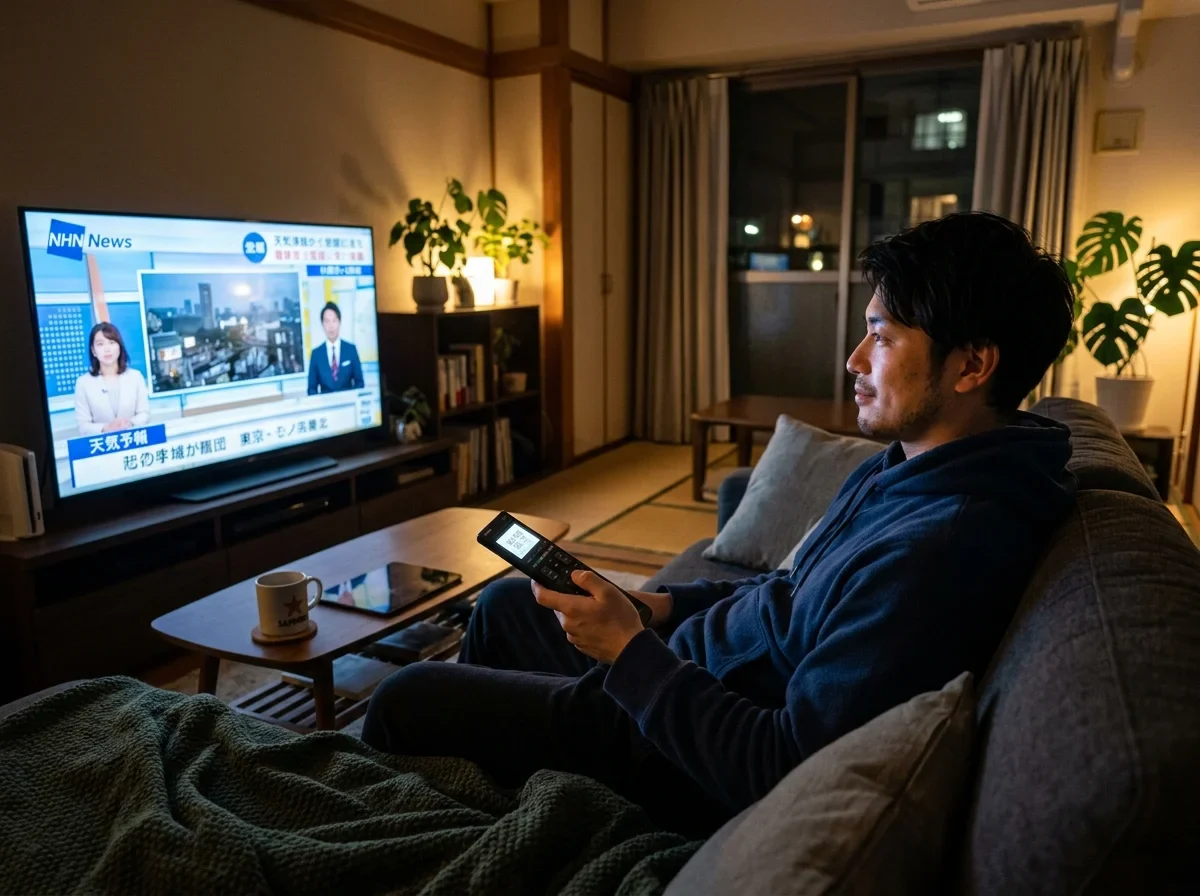
SwitchBot学習リモコンの真価が発揮されるのは、シーン機能だ。最大10個のシーンを登録でき、ボタンひとつで複数のデバイスを同時に操作できる。
シーン登録例5選
1. 「映画モード」: テレビ電源ON → Fire TV Stick起動 → シーリングライトを20%に調光 → カーテン閉める。映画を観るたびに4つの操作をしていたのが、ワンタップになる。
2. 「おやすみモード」: エアコンを睡眠モード(28℃、1時間後OFF) → シーリングライトOFF → テレビOFF → ロック施錠。寝室に向かう前にリビングで1回押すだけ。
3. 「朝の準備モード」: シーリングライトON(100%) → エアコン暖房25℃ → カーテン全開。冬の朝、布団の中からボタンを押せば部屋が暖まった状態で起き上がれる。
4. 「外出モード」: 全照明OFF → エアコンOFF → プラグミニ全OFF → ロック施錠。消し忘れの心配がゼロになる。
5. 「帰宅モード」: 玄関ロック解錠 → リビングの照明ON → エアコン起動。ドアを開ける前にリモコンのボタンを押しておけば、帰宅時には部屋が快適な温度になっている。
シーン機能の制約はひとつ。登録上限が10個であること。家族4人でそれぞれ異なるシーンを使いたい場合は不足する。MightyGadgetのレビューでは「10個は少なくない。むしろ10個を超えるシーンを作ると、どのボタンがどのシーンだったか覚えられなくなる」と現実的なコメントを残している。


Hub連携とMatter対応 ― エコシステムの中核へ
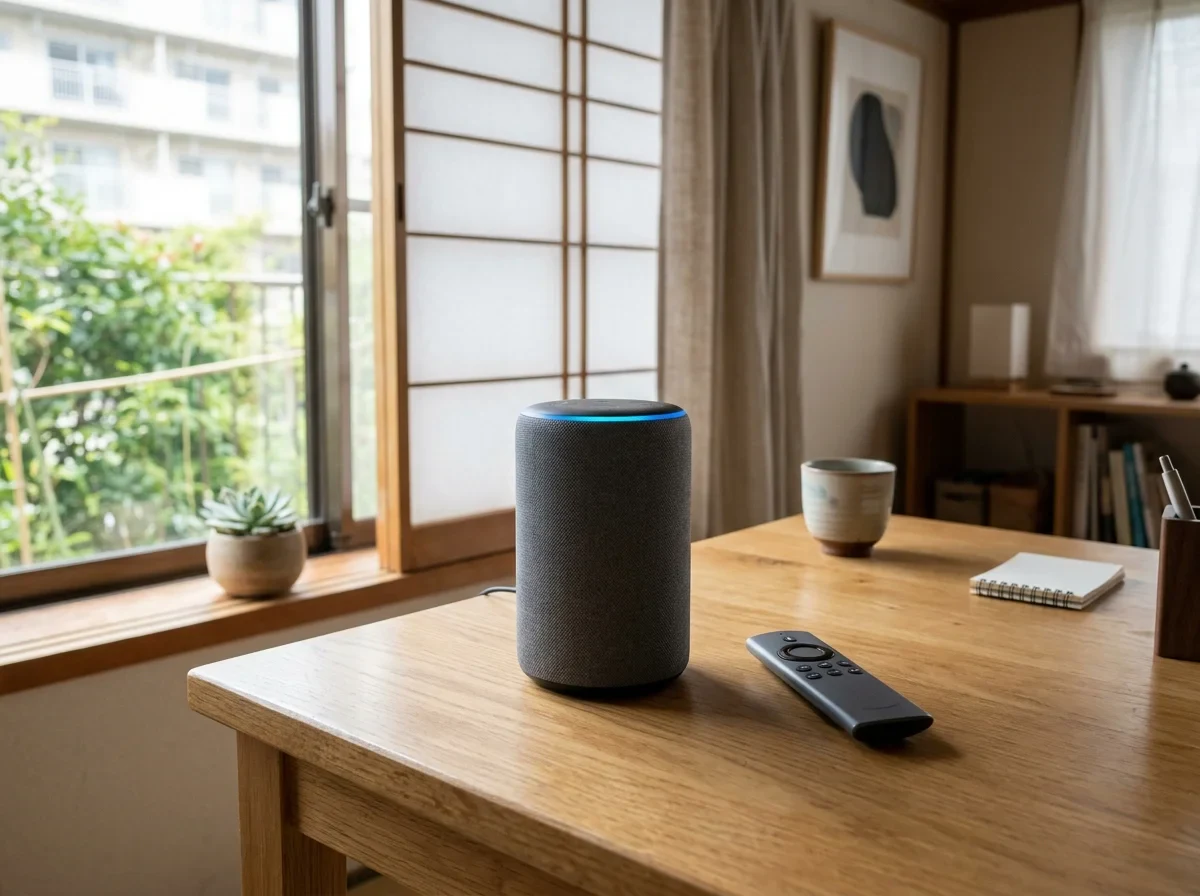
SwitchBot学習リモコンは単体でも使えるが、Hub(Hub 2、Hub 3、Hub Mini Matter対応)と組み合わせることで本領を発揮する。Hub連携で解放される機能を整理する。
Hub連携で解放される機能
赤外線家電の操作: 前述の通り、IR信号はHubから照射される。Hub未接続の学習リモコンでは赤外線家電を操作できない。
Matter対応デバイスの操作: Hub 2またはHub 3がMatterブリッジとして動作し、Philips HueやIKEA TRADFRIなどのサードパーティMatter対応デバイスをSwitchBotアプリ経由で操作できる。学習リモコンからも物理ボタンで操作可能になる。Matterの詳しい解説は別記事で扱っている。
外出先からの遠隔操作: Hubがインターネットに接続されていれば、SwitchBotアプリ経由で外出先からデバイスを操作できる。学習リモコン自体にWi-Fiは搭載されていないため、遠隔操作はアプリからのみ。
音声アシスタント連携: Hub経由でAlexa、Google Home、Siriに対応。「アレクサ、テレビ消して」で学習リモコンに登録した家電を音声操作できる。
どのHubを選ぶべきか
学習リモコンと組み合わせるHubの選択肢は3つある。
セット購入なら学習リモコン+Hub Mini(Matter対応)の組み合わせ(11,960円)が最もコスパが高い。すでにHub 2またはHub 3を持っている場合は、学習リモコン単体(6,980円)の追加購入だけで済む。
Hub 3にもカラー液晶とダイヤル操作がある。学習リモコンとHub 3は機能が重複しないのか? という疑問が当然湧く。答えは「明確に役割が違う」。Hub 3は据え置き型でコンセント給電、リビングの中央に設置して赤外線を全方位に照射するゲートウェイ。学習リモコンは持ち運び型でバッテリー駆動、ソファやベッドサイドに置いて手元で操作するデバイス。Hub 3はインフラ、学習リモコンはインターフェースだ。
学習リモコン vs Hub 3 ― 7項目で比較
学習リモコンとHub 3は、どちらもカラー液晶と物理操作を備えている。「両方必要なのか?」と迷う人のために、7項目で比較する。
| 比較項目 | 学習リモコン | Hub 3 |
|---|---|---|
| 価格 | 6,980円 | 16,980円 |
| 電源 | バッテリー(150日) | USB-C常時給電 |
| 持ち運び | 可能(121g) | 不可(据え置き) |
| 赤外線発射 | 不可(Hub経由) | 可能(全方位30m) |
| ディスプレイ | 2.4インチLCD | 2.4インチIPS |
| センサー | モーションのみ | 温湿度+照度+人感 |
| Matterブリッジ | 非対応 | 対応(30台) |
学習リモコンはHub 3の代替にはならない。Hub 3(またはHub 2/Hub Mini)は赤外線の発射源であり、Matterブリッジであり、センサーのハブだ。学習リモコンはあくまでもHub 3に「操作の入口」を追加するデバイス。両方持つのが理想だが、予算を絞るならまずHub 3(またはHub 2)を買い、次に学習リモコンを追加するのが正しい順序だ。
学習リモコンが不要なケース
正直に言えば、学習リモコンが不要な人もいる。
- スマホ操作に抵抗がない人: SwitchBotアプリのウィジェットを使えば、スマホのホーム画面からワンタップで家電を操作できる。物理リモコンの「手に取るだけ」のメリットをスマホで再現できるなら、学習リモコンは不要。
- 音声操作メインの人: Alexa、Google Home、Siriで家電を音声操作している人には、リモコンの出番が少ない。「アレクサ、テレビ消して」で事足りるなら、物理リモコンは冗長。
- SwitchBotデバイスが少ない人: 赤外線家電2〜3台しか使っていないなら、純正リモコンで十分。学習リモコンの本領は5台以上のデバイスを統合してこそ発揮される。
学習リモコンが強く推奨されるケース
逆に、こういう人には学習リモコンの価値が高い。
- リモコンが5本以上ある家庭: テレビ、エアコン、扇風機、シーリングライト、DVDプレーヤー。これが1本になるだけで、テーブルの上がすっきりする。
- スマホ操作が苦手な家族がいる家庭: 高齢の両親やスマホを持たない子どもでも、物理リモコンならボタンを押すだけで操作できる。スマートホームの入門ガイドで推奨している「家族全員が使えるスマートホーム」の実現に最適。
- Fire TV/Apple TVユーザー: テレビリモコンとストリーミングリモコンの2本持ちから解放される。この便利さは使ってみないと分からない。


実際の使い勝手 ― 英語圏レビューの評価まとめ
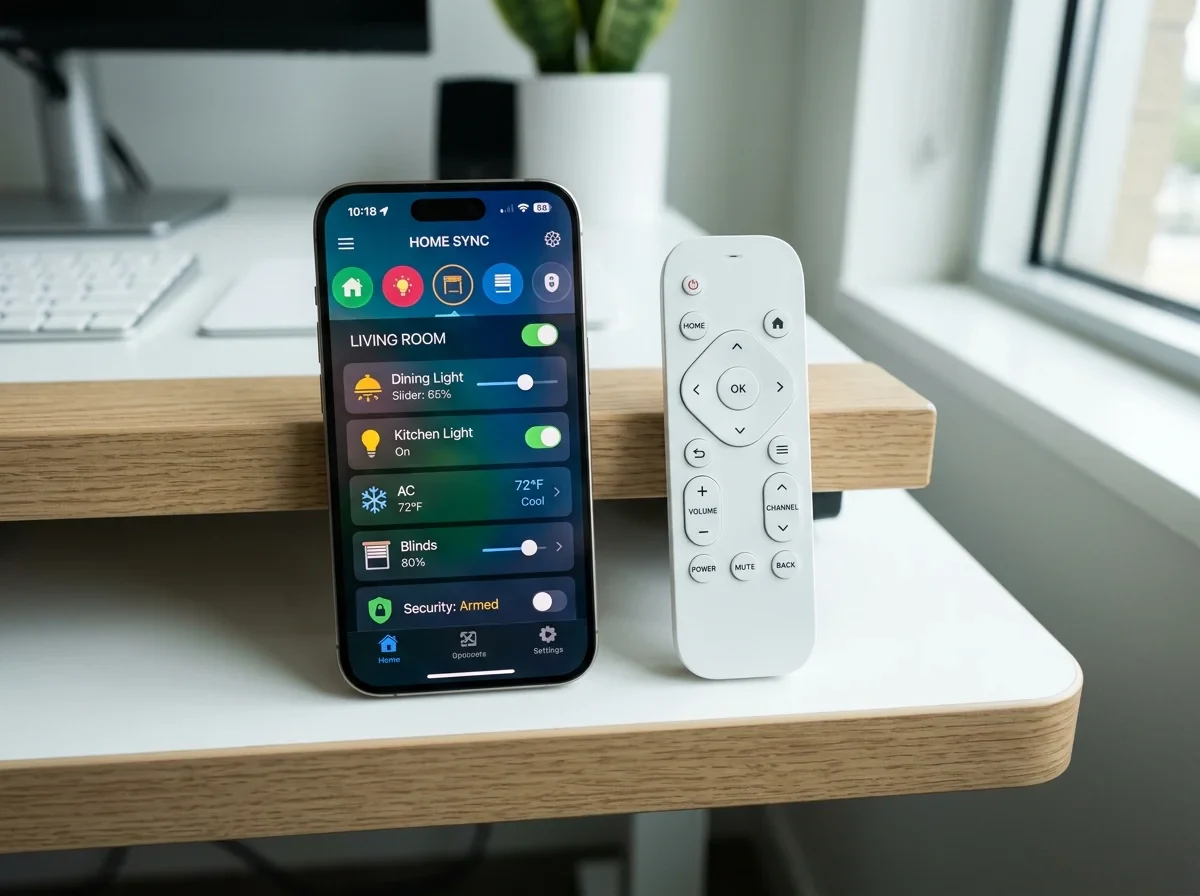
英語圏の主要メディアレビューを横断し、共通して指摘されている長所と短所を整理する。日本語レビューでは触れられないニュアンスも含めてまとめた。
高評価ポイント
バッテリー持続力: 「150日のバッテリーライフは、スマートリモコンとしては圧倒的」(MightyGadget)。充電頻度が年2〜3回で済む点は、日常使いのデバイスとして重要だ。
物理ボタンの操作感: 「タッチスクリーンではなく物理ボタンを選んだSwitchBotの判断は正しい。暗がりでも手触りで操作できる」(Basic Tutorials)。実際、目を閉じた状態でもボタンの配置を覚えれば操作できる。
シーン機能の便利さ: 「ワンタップで4台のデバイスが同時に動くのは、スマートホームの醍醐味」(HomeKit News)。シーン機能を設定し終えた瞬間から、学習リモコンの価値が跳ね上がる。
モーションセンサー: 「テーブルから持ち上げると自動で画面が点灯する。ボタンを押す前のワンステップが省略される地味だが重要な機能」(MakeUseOf)。
低評価ポイント
初期設定の複雑さ: 「赤外線操作にHub必須、ストリーミングはペアリング設定、Matter連携はさらにHub経由。説明書だけでは迷う」(TechHive)。初期設定のハードルが高い点は全レビューで共通して指摘されている。
Hub必須のコスト: 「学習リモコン単体は安いが、Hub込みだと1万円以上。既にSwitchBotエコシステムに投資している人以外にはコスパが悪い」(How-To Geek)。
Bluetooth対応の限定性: 「Fire TVとApple TVしかBluetooth対応していない。Chromecast、PlayStation、Xboxには未対応」(TechHive)。ストリーミングデバイスの対応範囲が狭い。
画面のカスタマイズ性: 「液晶画面のUIはシンプルだが、カスタマイズの自由度が低い。ウィジェットの配置変更はできるが、デザインや色は固定」(Aqara Forum)。
英語圏のレビュアーは「Hub別売りで追加コストがかかる」点を厳しく批判している。しかし日本のSwitchBotユーザーの多くは、エアコンのスマート操作を目的にHub 2やHub Miniを既に持っている。Hub所有者にとっては、学習リモコンは6,980円の追加投資で済む。SwitchBot未導入から一式揃える場合はセット購入(学習リモコン+Hub Mini Matter対応、11,960円)が経済的だ。
家族で使う ― スマホ不要の操作性
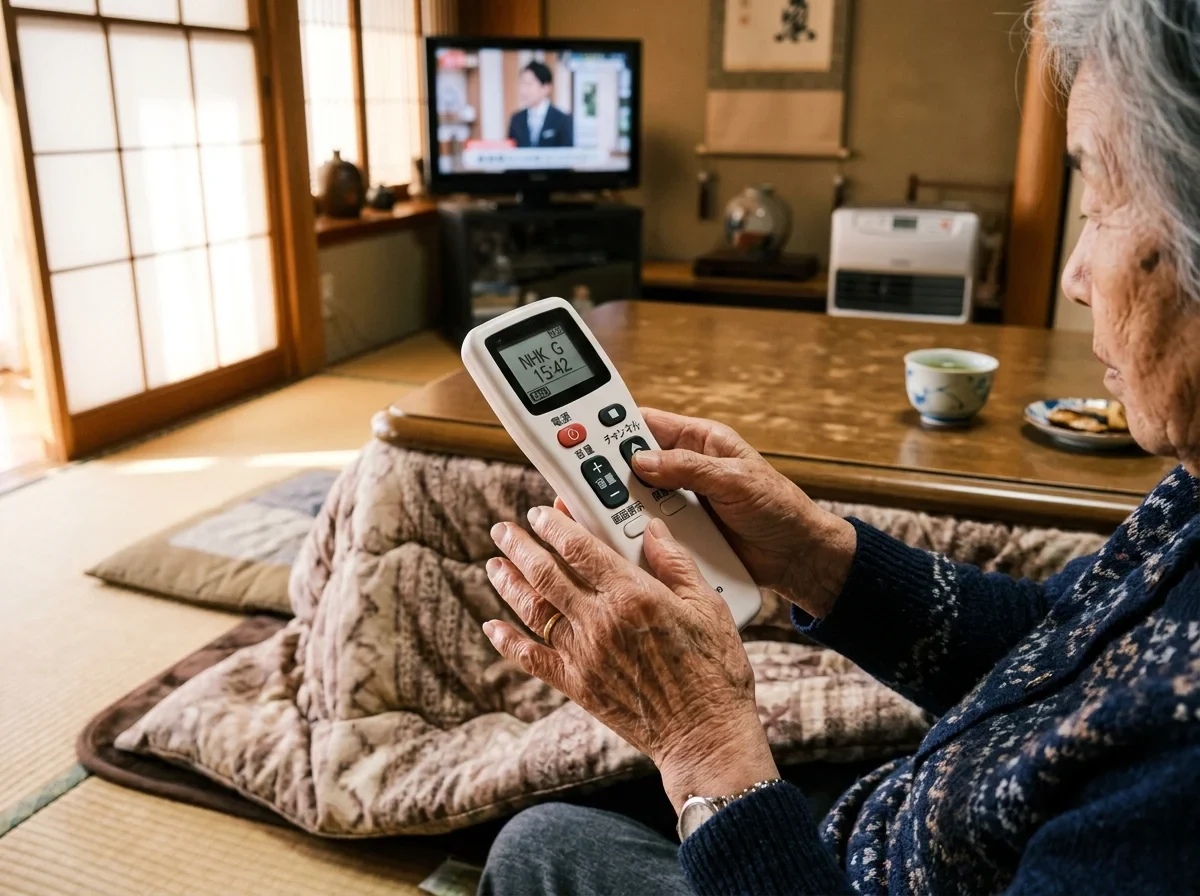
スマートホームの最大の課題は「家族全員が使えるかどうか」だ。テクノロジーに詳しい家族がセットアップしても、高齢の両親やスマホを持たない子どもが操作できなければ意味がない。SwitchBot学習リモコンは、この課題に対する回答のひとつだ。
スマホ不要で操作できるメリット
物理ボタンの最大のメリットは「誰でも使える」ことだ。スマホのSwitchBotアプリを開く必要がない。テレビのチャンネルを変えたければチャンネルボタンを押す。エアコンの温度を上げたければ温度ボタンを押す。従来のリモコンと同じ操作感で、スマートホームの恩恵を受けられる。
特に高齢の家族にとって、この「分かりやすさ」は大きい。「スマホで操作して」と言われると抵抗を感じる人でも、「このリモコンのこのボタンを押して」なら受け入れやすい。賃貸でもできるスマートホーム入門では、家族全員のリテラシーに合わせたデバイス選びの重要性を解説している。
複数台の学習リモコンを使う
家族それぞれに1台ずつ学習リモコンを配布するという使い方もある。リビング用、寝室用、書斎用。同じSwitchBotアカウントに複数の学習リモコンを登録でき、それぞれ異なるボタン配置やシーンを設定可能だ。
たとえばリビング用にはテレビ・エアコン・シーリングライトを登録し、寝室用にはエアコン・ベッドサイドランプ・カーテンを登録する。部屋ごとに最適化されたリモコンを置いておけば、どの部屋でも最小限のボタン操作で家電を制御できる。
SwitchBotアプリでボタンのロック機能を設定できる。子どもが触ってほしくないデバイス(玄関ロックの解錠など)は、アプリ側でボタン無効化が可能。物理ボタンを押しても反応しなくなるため、小さな子どもがいる家庭でも安心して使える。
バッテリーと充電 ― 150日持つ仕組み
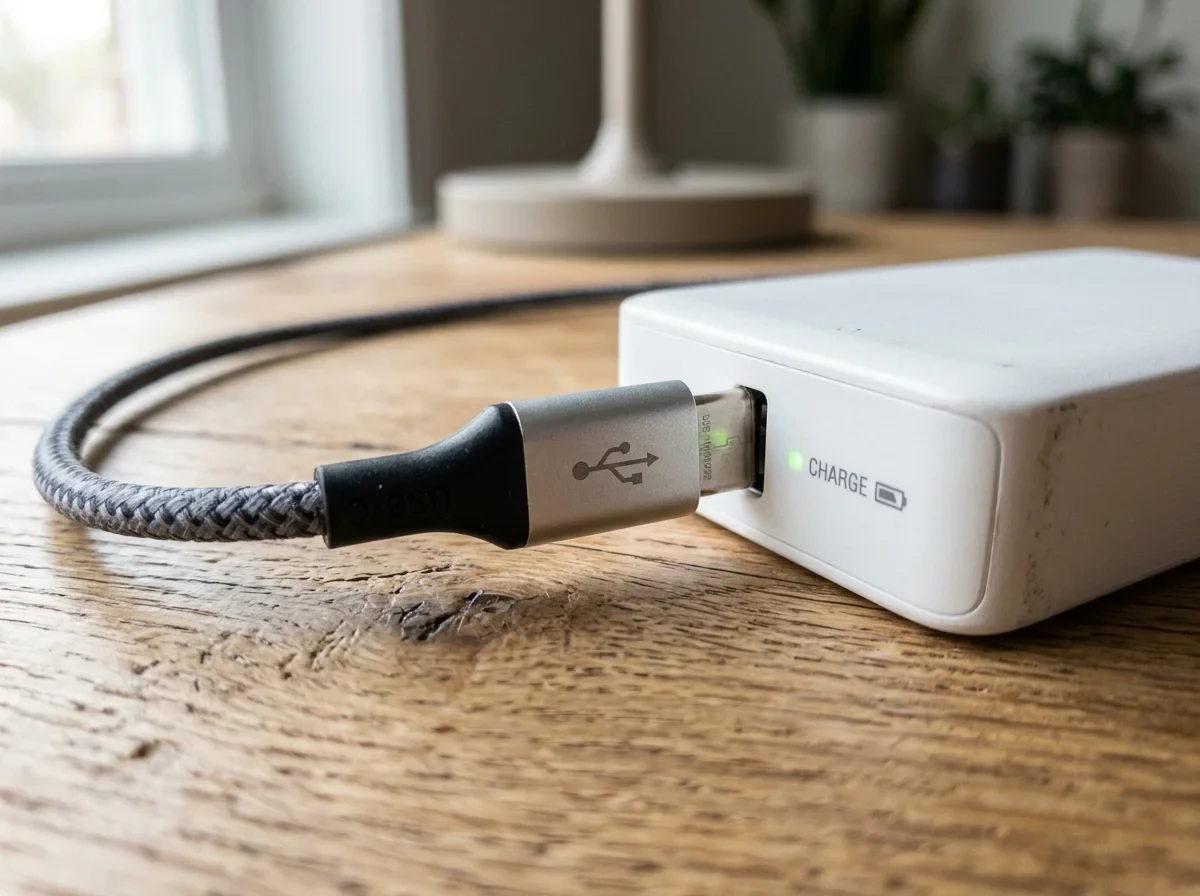
2,000mAhのリチウムイオンバッテリーを搭載し、公称150日のバッテリー持続を実現している。ただしこの数値は「1日10分使用」の条件下だ。実際の使用パターンに基づいた目安を整理する。
バッテリー持続の目安
| 使用パターン | 推定持続日数 |
|---|---|
| ライトユーザー(1日5分、IR操作のみ) | 200日以上 |
| 標準ユーザー(1日10分、IR+BLEミックス) | 約150日 |
| ヘビーユーザー(1日20分、ストリーミング含む) | 約80日 |
| 超ヘビーユーザー(1日30分以上、常時使用) | 約50日 |
バッテリー消費が大きいのはBluetooth通信とディスプレイの常時点灯。赤外線操作は消費電力が小さく、バッテリーへの影響は限定的だ。Fire TV操作など長時間のBluetooth接続は消費が増える。
充電はUSB-C。フル充電まで約2時間。充電中も操作可能なので、バッテリー切れで使えなくなる心配はない。ただし充電ケーブルにつないだ状態だと「ポータブルリモコン」の利便性が損なわれるため、残量が20%を切る前に充電する習慣をつけるとよい。
SwitchBotアプリでバッテリー残量をリアルタイムに確認でき、残量が低下するとプッシュ通知で知らせてくれる。
ベッドサイドでの活用 ― 夜中の温度調整に最適

SwitchBot学習リモコンが最も活躍するシーンのひとつが、ベッドサイドだ。夜中に暑くて目が覚めたとき、スマホを手に取って画面の光で目が冴えるのは避けたい。学習リモコンなら、枕元に手を伸ばしてボタンを1回押すだけでエアコンの温度を下げられる。
おすすめの寝室設定
- 温度ボタンをダイレクトアクセスに設定: 液晶のトップ画面にエアコンのショートカットを配置。持ち上げた瞬間にエアコン操作画面が表示されるようにする
- 「おやすみシーン」を登録: 照明OFF+エアコン睡眠モード+カーテン閉めるをワンタップに
- 画面輝度を最低に設定: 夜間の画面の眩しさを抑える。モーションセンサーで持ち上げた時だけ点灯するので、置いている間は画面が光らない
Trusted Reviewsのレビュアーは「Hub 3はダイヤル操作で同じことができるが、寝室のサイドテーブルにHub 3を置くのは大きすぎる。学習リモコンのコンパクトさが寝室では活きる」と評価している。
夏場の夜、エアコンの3時間タイマーが切れて暑くて起きる経験は多くの人にある。学習リモコンの枕元設置は、この「タイマー切れ後の再起動」を最速で行える環境だ。SwitchBotアプリの自動化機能で「温湿度計が28℃超えたらエアコン再起動」というルールを作っておけばリモコン操作すら不要になるが、温湿度計とHubの両方が必要。シンプルに学習リモコンだけで解決するなら、枕元配置が最も手軽だ。
他製品との比較 ― Nature Remo・SwitchBot Hub 3・純正リモコン
SwitchBot学習リモコンの競合は、大きく3カテゴリに分かれる。
vs Nature Remo(スマートリモコン)
Nature Remoは赤外線リモコン機能に特化したスマートリモコンだ。SwitchBot学習リモコンとの最大の違いは、Nature Remoは「スマホがリモコンになる」デバイスであり、SwitchBot学習リモコンは「物理リモコンそのもの」であること。
| 比較項目 | SwitchBot学習リモコン | Nature Remo 3 |
|---|---|---|
| 操作方法 | 物理ボタン | スマホアプリ |
| IR対応 | Hub経由 | 単体対応 |
| SwitchBotデバイス | 対応 | 非対応 |
| ストリーミング | Fire TV/Apple TV | 非対応 |
| 温湿度センサー | なし | 内蔵 |
| 価格 | 6,980円(Hub別売) | 9,980円(単体完結) |
Nature Remoは単体で赤外線を発射できるため、Hubが不要でコストが抑えられる。一方で物理ボタンがなく、操作はすべてスマホ経由。「物理リモコンの手軽さ」を求める人にはSwitchBot学習リモコン、「スマホで完結したい」人にはNature Remoが合う。
vs SwitchBot Hub 3(据え置きハブ)
前述の通り、Hub 3と学習リモコンは役割が異なる。Hub 3はインフラ(赤外線送信、Matterブリッジ、センサー)、学習リモコンはインターフェース(手元操作)。予算が許せば両方導入するのが理想だが、片方だけなら先にHub 3を購入すべき。Hub 3のダイヤル操作でほとんどのニーズを満たせるからだ。
学習リモコンを追加する価値があるのは、Hub 3がリビングの中央に設置されていてベッドサイドや別の部屋から操作したい場合、または家族にスマホ操作が苦手な人がいる場合。
vs 純正リモコンの束
「そもそもリモコンを統合する必要があるのか?」という根本的な問いにも答えておく。リモコンが3本以下なら、統合するメリットは薄い。テレビとエアコンのリモコン2本なら、テーブルに2本置いておけば困らない。
5本以上になると話が変わる。どれがどのリモコンか迷う、ソファの隙間に紛れ込む、電池切れの管理が面倒――これらのストレスが学習リモコン1台で解消される。6,980円はリモコン5本分の電池代数年分に相当すると考えれば、合理的な投資だ。


セットアップの注意点とトラブル対処
SwitchBot学習リモコンの導入で最もつまずきやすいポイントをまとめる。英語圏のフォーラム(Reddit r/SwitchBot、SwitchBot Community Forum)でも頻出する質問ばかりだ。
Q1. 赤外線が届かない/反応が遅い
学習リモコン自体は赤外線を発射しない。Bluetooth経由でHubに指令を送り、Hubが赤外線を照射する。このため、Hubの設置位置が悪いと赤外線が家電に届かない。対処法は以下の通り。
- Hubを部屋の中央、高い位置に設置する(棚の上が理想)
- Hub 3なら全方位IR照射だが、Hub 2/Hub Miniは前面集中なので向きを家電に合わせる
- Hubと学習リモコンの距離が離れすぎているとBluetooth通信が遅延する。同じ部屋内(見通し10m以内)が推奨
Q2. Fire TVとのペアリングが切れる
BluetoothデバイスのペアリングはOSのアップデートやデバイスの再起動で切れることがある。Fire TVの設定→コントローラーとBluetoothデバイス→その他のBluetoothデバイスから再ペアリングする。頻繁に切れる場合はFire TVのBluetooth接続デバイス数を5台以下に抑えると安定する。
Q3. 学習リモコンのファームウェアアップデート
SwitchBotアプリの「デバイス」→学習リモコン→「ファームウェアアップデート」でOTA(Over-The-Air)更新が可能。新しい家電のIRデータベース追加やバグ修正が含まれるため、定期的にアップデートを確認する。
Q4. 1台の学習リモコンで複数の部屋をカバーできるか
物理的にリモコンを持ち歩けば可能だが、赤外線はHub経由なので各部屋にHubが必要。2部屋をカバーするなら、学習リモコン2台+Hub 2台が理想。ただしコスト面ではHub Mini(5,480円×2)+学習リモコン(6,980円×2)で24,920円。予算を抑えるならメインのリビングだけ学習リモコン、寝室はスマホアプリ操作にする折衷案もある。
SwitchBot学習リモコンのBluetooth 5.0は公称80mの到達距離だが、日本の住宅は壁やドアで遮蔽される。実測で壁1枚挟んで約5〜8m、壁2枚で通信不安定になるケースがある。別の部屋のSwitchBotデバイスを操作したい場合は、Hub経由(Wi-Fi経由)の操作に切り替えるのが確実。
よくある質問

Q1. SwitchBot学習リモコンはHub無しで使えるか?
一部は使える。SwitchBot Bluetoothデバイス(ボット、カーテン、ロックなど)の直接操作とFire TV/Apple TVのBluetooth操作はHub不要。ただし赤外線家電の操作、Matter連携、外出先からの遠隔操作にはHubが必須。赤外線リモコン統合が主目的なら、Hubとのセット購入を強くすすめる。
Q2. 学習リモコンとHub 3を両方買う必要はあるか?
Hub 3が先、学習リモコンは後。Hub 3単体でもダイヤル操作で家電をコントロールできる。学習リモコンはHub 3を「別の場所からも操作したい」場合、または「家族にスマホ操作が苦手な人がいる」場合に追加する。
Q3. 何台のデバイスを登録できるか?
最大50台。赤外線デバイス25台+Bluetooth/Matterデバイス25台。一般的な日本の住宅なら十分すぎる台数だ。シーン登録は最大10個。
Q4. 電池交換は必要か?
不要。充電式リチウムイオンバッテリー(2,000mAh)搭載。USB-Cで充電する。公称150日、実使用で約3〜6か月持続する。
Q5. 学習リモコンからスマートスピーカーを操作できるか?
直接の操作は非対応。スマートスピーカー(Amazon Echo、Google Nest、HomePod)は学習リモコンの操作対象外。逆に、スマートスピーカーからHub経由で学習リモコンに登録した赤外線家電を音声操作することは可能。
まとめ ― SwitchBot学習リモコンは「物理ボタン派」の味方
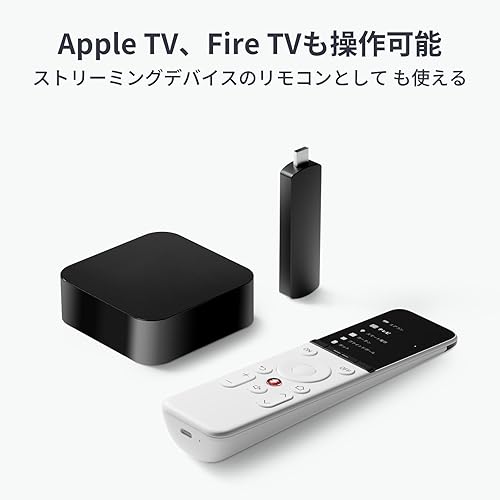
SwitchBot学習リモコンは、スマートホームの操作を「スマホアプリ」から「手元の物理リモコン」に引き戻すデバイスだ。80,000機種以上の赤外線家電をカバーし、SwitchBotのBluetoothデバイスも統合し、Fire TV/Apple TVのストリーミング操作も1台で完結させる。
6,980円という価格は、Hub別売りであることを考えると手放しに安いとは言えない。しかし既にSwitchBot Hub(Hub 2、Hub 3、Hub Mini)を持っている人にとっては、手元操作の利便性を大きく向上させるデバイスになる。
おすすめの購入パターン:
| パターン | 推奨構成 | 合計費用 |
|---|---|---|
| SwitchBot既存ユーザー | 学習リモコン単体 | 6,980円 |
| 新規導入・コスパ重視 | 学習リモコン+Hub Mini Matter対応セット | 11,960円 |
| 新規導入・最上位構成 | 学習リモコン+Hub 3 | 23,960円 |
物理リモコンの価値は「考えなくていい」ことにある。スマホを探す必要もない。アプリを開く必要もない。テーブルのリモコンに手を伸ばしてボタンを押す。ただそれだけで、家中のデバイスが動く。この「何も考えなくていい手軽さ」こそが、SwitchBot学習リモコンの本質だ。
スマートホーム入門ガイドで全体像を把握してから、自分に合ったデバイス構成を考えてほしい。SwitchBot Hub 3ガイド、SwitchBot Hub 2レビュー、SwitchBotカーテン3ガイドも併せて読むと、エコシステム全体の理解が深まる。