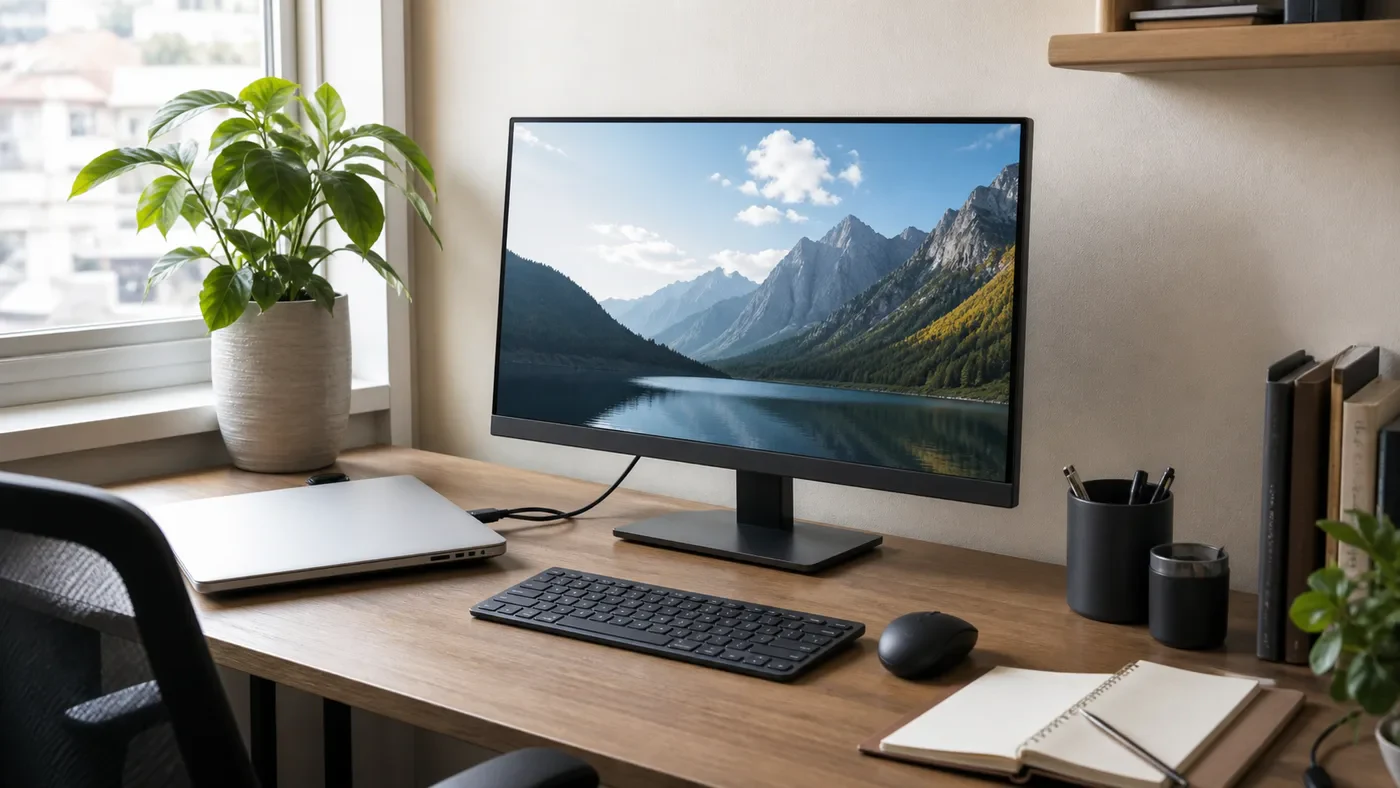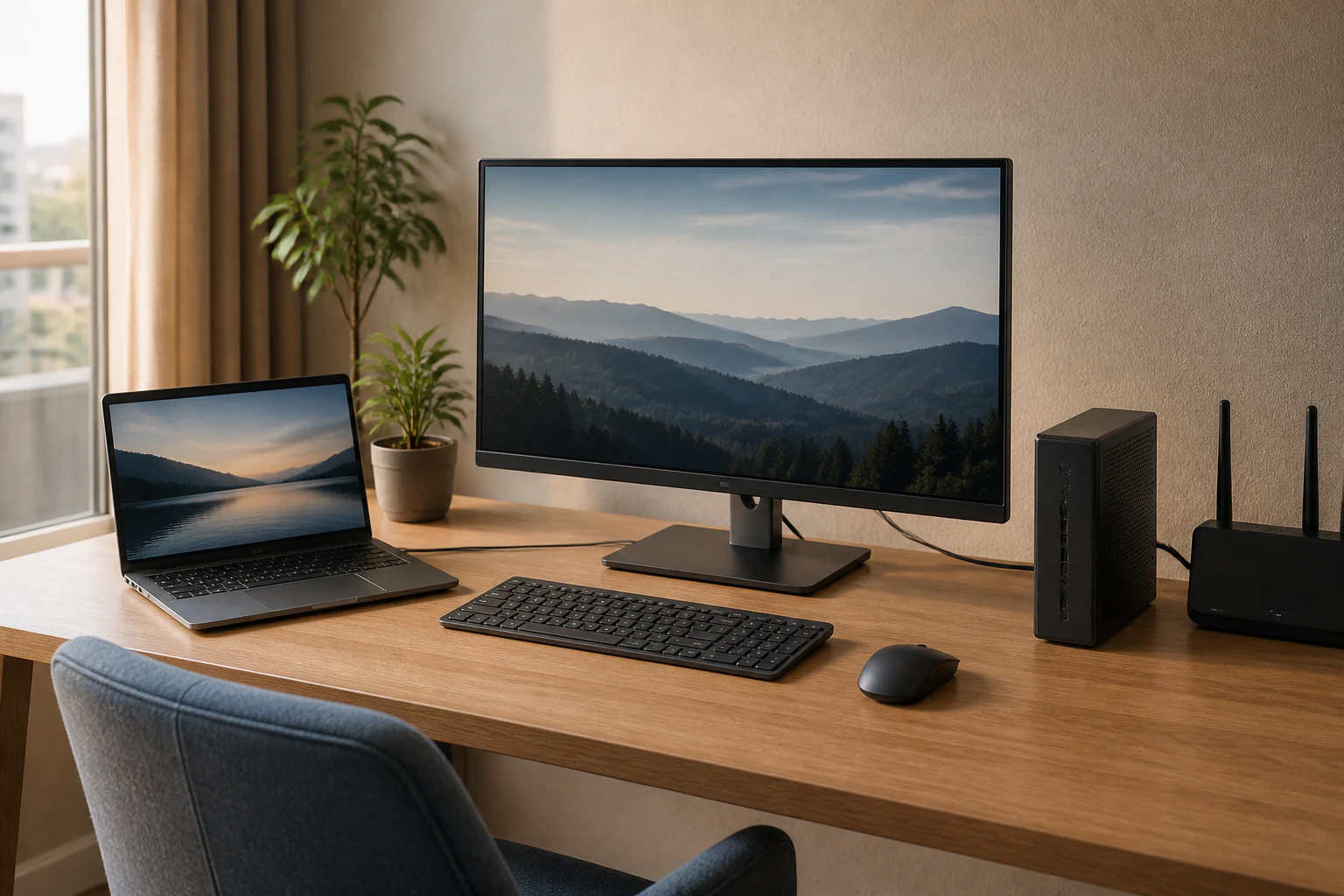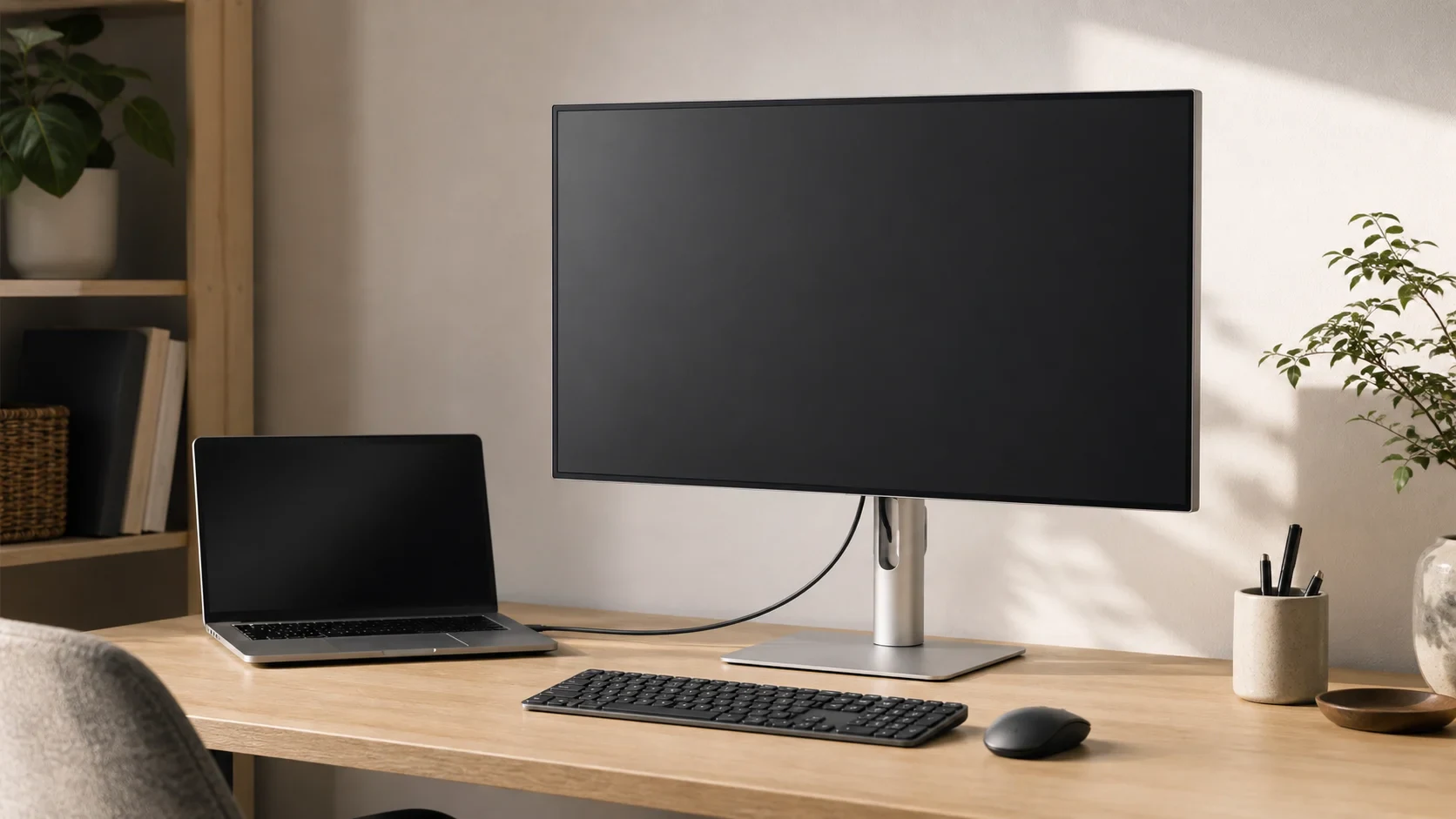
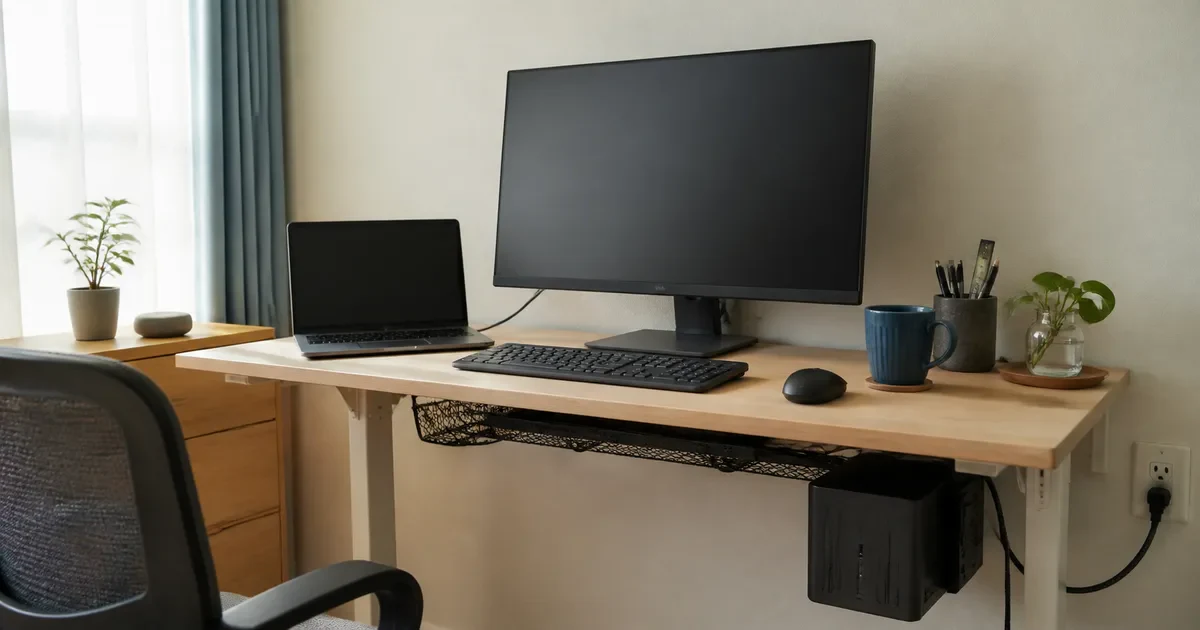
朝、会社から支給されたノートPCを開くたびに、電源、映像、USBハブ、LANを順番に挿す。夕方はそのケーブルを外して自宅PCへつなぎ替える。画面そのものより、机に残る四つの接続先が面倒になりやすい。ケーブルの差し替えを減らし、仕事を始める前の確認も一つにできる構成が欲しくなる。
EIZO FlexScan EV2740X-BKなら、対応するノートPCをUSB Type-Cでつなぎ、画面表示、音声、最大94Wの給電、USBハブ、モニター内蔵のRJ-45をまとめられる。自宅PCは映像ケーブルとUSB Type-Bを足してKVMに組み込めば、同じキーボードとマウスを使える。
2026年9月8日にEIZO直販で確認したブラックモデルは125,730円(税込)で、在庫ありと表示されていた。ただし、USB-Cで映像を出せないPC、94Wを超える給電を前提にするノートPC、高リフレッシュレートやHDRを重視する用途では、この価格の理由を使い切れない。
EV2740X-BKは、4K画面を買うというより、2台のPCの接続先を一つのモニターへ固定するための機種だ。USB-Cモニターをドック代わりに使う条件とも照らし合わせ、PC側の端子、机の奥行き、有線LANの引き方を先に確認したい。
同じ用途の機種を画面サイズや切替方式で比べるなら、27型4K KVMモニターの比較も判断材料になる。EV2740X-BKを選ぶ理由は、スペック表の項目数ではなく、毎日の接続をどこまで一台へ寄せたいかで決まる。
会社ノートPCと自宅PCを同じ机で使い、キーボード・マウス・LAN・充電器をモニター側へ寄せたい家なら、EV2740X-BKの機能を使い切りやすい。
PCが1台だけで有線LANも不要なら、94W給電とKVMへ支払う意味は薄くなる。地上波やゲームを中心にする場合は、テレビや高リフレッシュレート対応モニターと役割を比べてから決めたい。
USB-C一本で減るのは、ケーブルより仕事前の確認だ
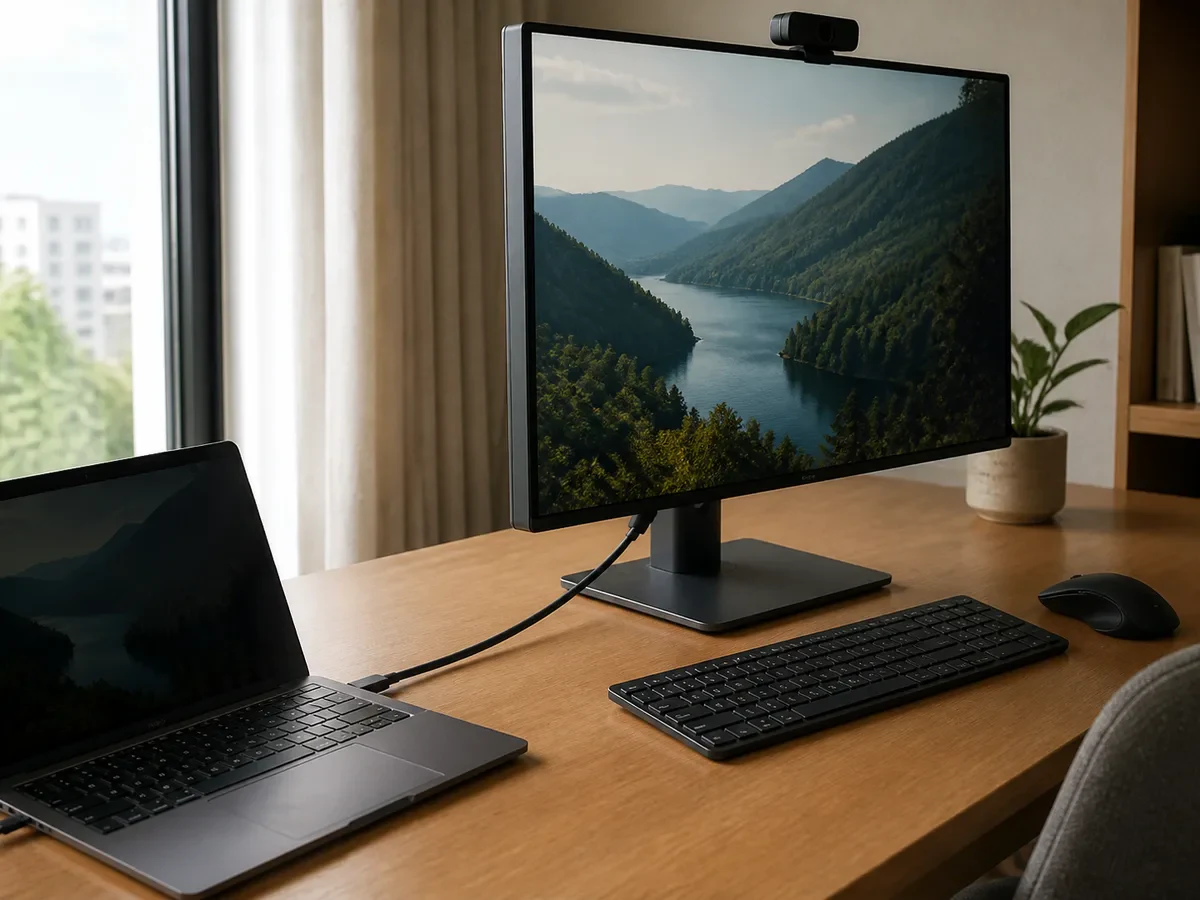
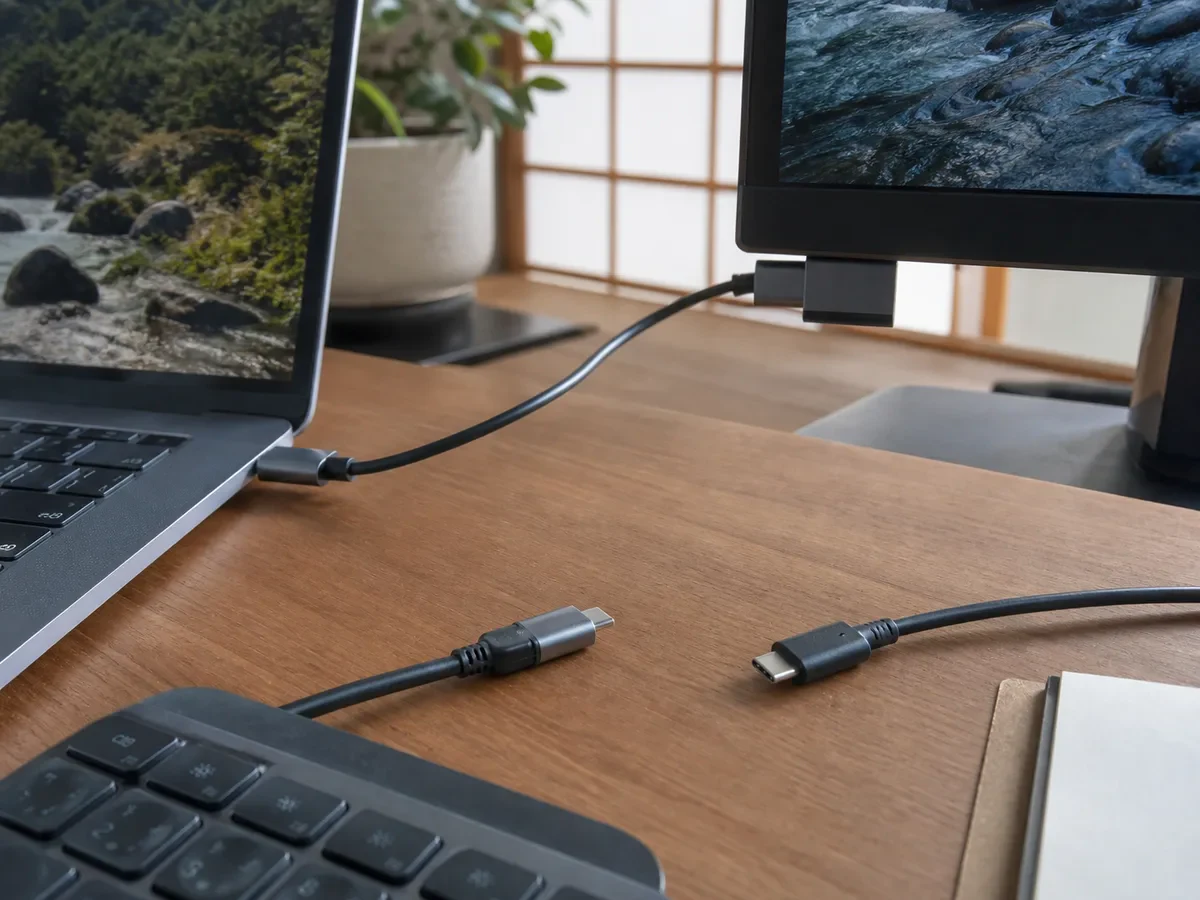
EV2740X-BKのUSB Type-Cは、画面表示だけの端子ではない。EIZOの公式仕様では、DisplayPort Alt Modeによる映像入力、Power Deliveryによる最大94W給電、USBハブ、RJ-45経由の有線LANを一つの接続へまとめられる。
机へ戻ったらUSB-Cを一本つなぐ。ノートPCを開けば、モニターに固定したキーボード、マウス、Webカメラを使い始められる。この動線で減るのはケーブルの本数だけではなく、「電源は挿したか」「LANアダプターは認識したか」と確認する手順だ。
ただし、USB-C端子の形が同じでも、映像出力まで対応するとは限らない。PC側にDisplayPort Alt Mode、Thunderbolt、USB4などの映像出力仕様があるかを確認し、Power Deliveryの受電条件も別に見る。充電専用端子なら、画面とUSBハブを一本へまとめられない。
付属のUSB Type-Cケーブルは1.5mと公式仕様に記載されている。最初は付属ケーブルで映像、給電、USB機器、LANを確認し、問題がなければ机の配線に合わせて長さを変えるほうが原因を切り分けやすい。
KVMは2台のPCを切り替える機能で、映像入力だけでは完成しない
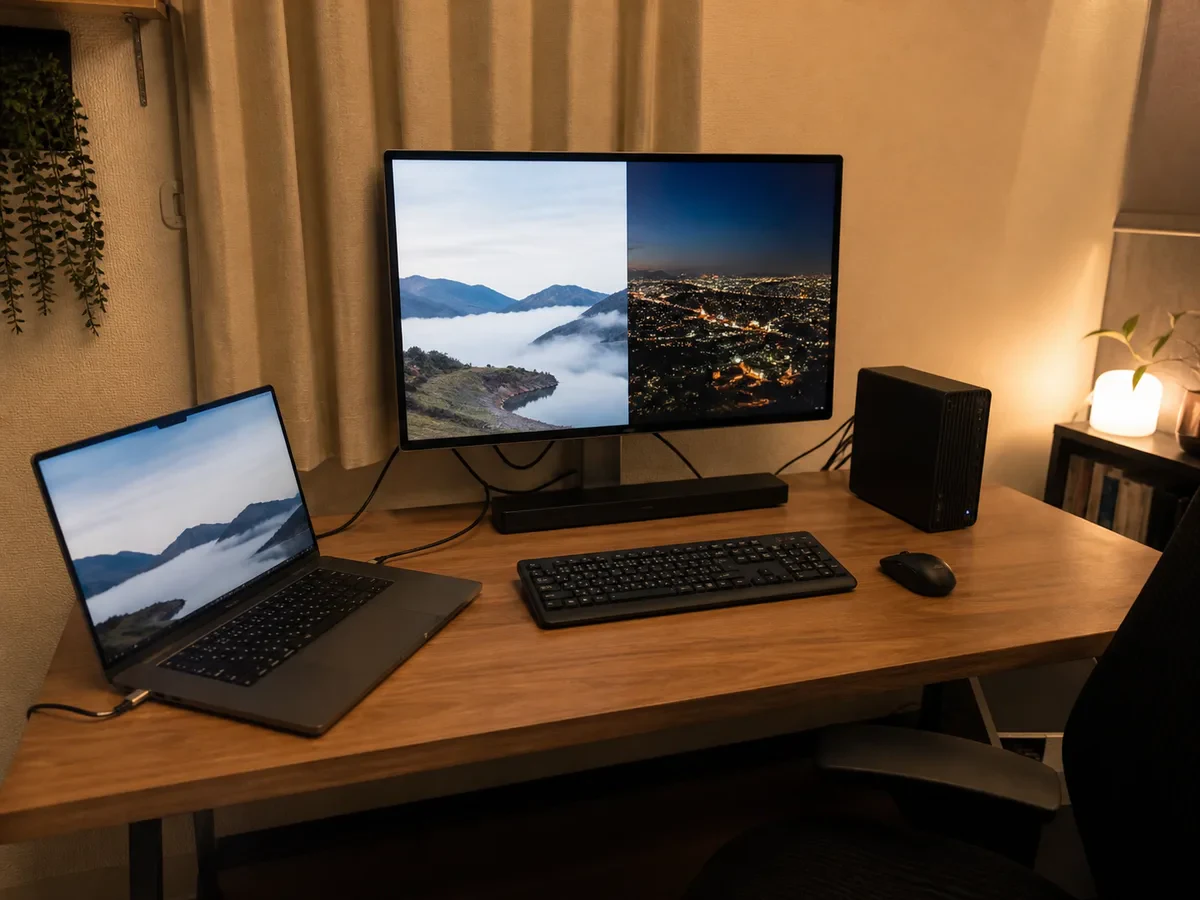
KVMの価値は、画面を共有することより、モニターへつないだキーボードとマウスを2台のPCで使い回せることにある。EIZOの技術資料でも、映像入力とUSB接続をPCごとに組み合わせ、入力信号の切替とUSB機器の切替をそろえる構成が示されている。
| 接続するもの | EV2740X-BK側 | 役割 |
|---|---|---|
| 会社ノートPC | USB Type-C | 映像、音声、給電、USB、LANを一つにまとめる |
| 自宅PC | HDMIまたはDisplayPort、USB Type-B | 映像とUSB機器の経路を用意する |
| キーボード・マウス | モニターのUSBポート | 選択中のPCで操作する |
| ルーター・壁端子 | モニターのRJ-45 | USB-C接続したノートPCへ有線LANを渡す |
自宅PCをHDMIまたはDisplayPortだけでつなぐと、画面は表示できても、モニターのキーボードとマウスをそのPCへ渡せない。USB Type-Bの上流接続を足し、モニター側で映像入力とUSB経路を対応させる必要がある。
昼は会社PC、夜は自宅PCという使い分けでも、入力機器の置き場所を変えずに済む。一方、PCが一台だけならKVMは使わない機能になるため、単純なUSB-Cモニターや別置きのドックのほうが費用と配線を説明しやすい場合もある。
94W給電とRJ-45は、PCと家の配線が合うときに効く
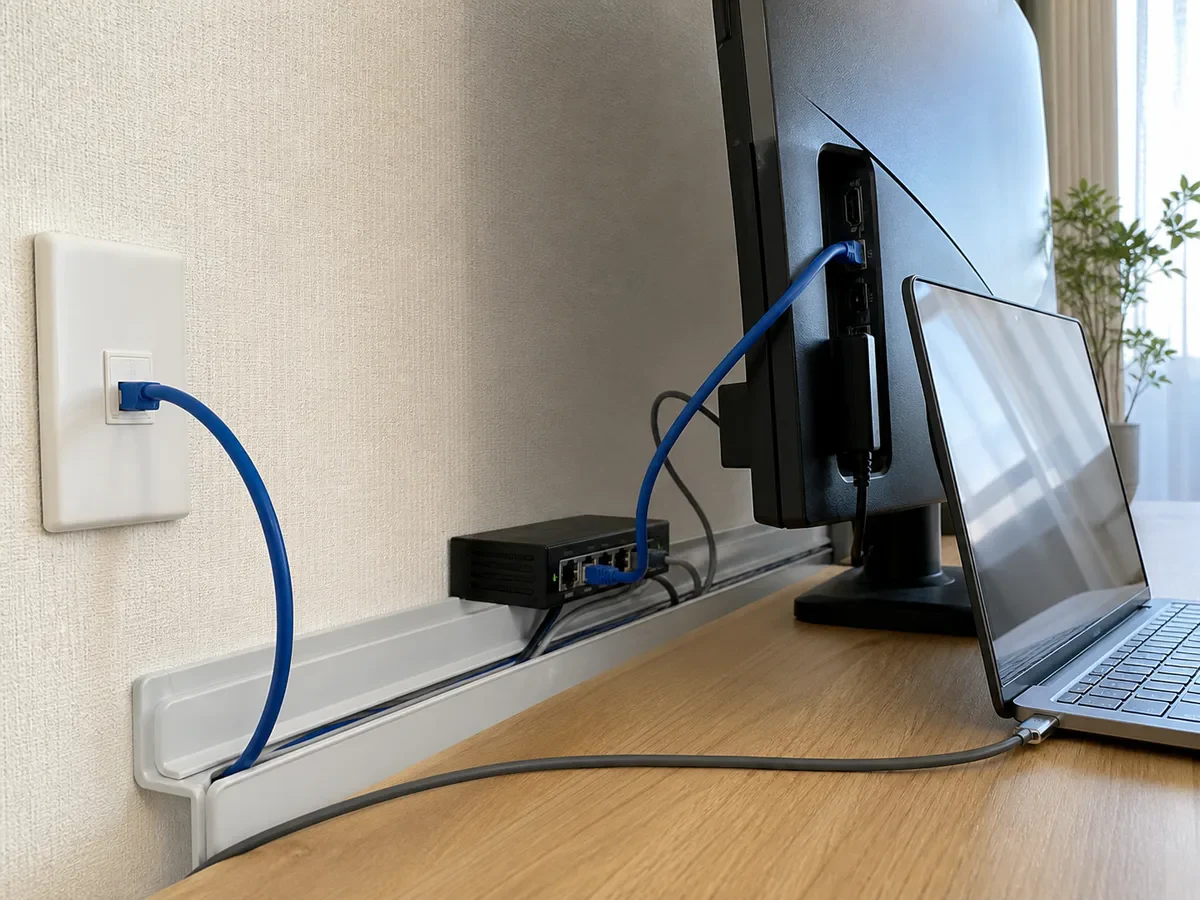
EIZO公式の仕様では、USB Type-Cの給電は最大94W、RJ-45は1000BASE-T、USBダウンストリームはType-Aが3ポートとType-Cが1ポートだ。ノートPCの充電器、LANアダプター、USBハブを机の上から減らせる可能性がある。
ただし94Wは「どのノートPCでも純正アダプターが不要」という数字ではない。高負荷時に94Wを超える機種は純正電源を残し、モニターからの給電は足りる範囲で使う。会社PCを持ち歩くなら、充電器を完全に片付けるより、常設場所を決める判断になる。
給電器そのものを見直す場合は、在宅ワーク向けUSB-C充電器の比較と役割を分けて考えたい。モニターの94Wは画面・USB・LANと一体で使う強みであり、持ち歩く充電器の代わりになるとは限らない。
RJ-45も、Wi-Fiを強くする機能ではない。ルーターや壁のLAN端子からモニターまでケーブルを引き、USB-Cで接続したPCへネットワークを渡す仕組みだ。ルーターが廊下の情報盤にあり、机まで配線できない家では、モニターのLAN端子だけで問題は解決しない。
会社の認証ネットワークを使う場合はさらに確認がいる。EIZOは認証済みPCのMACアドレスをモニターへ一時的に設定するWindows用ユーティリティを案内しているが、勤務先の規則や管理設定が優先される。会社PCへLANを通せるかは、購入前に管理部門へ確認したい。
外部モニター、USB機器、有線LANを会社PCへ接続できるかは、勤務先のセキュリティ規則で決まる。自分のPCで使える構成でも、会社PCではUSBハブやモニター経由のLANが許可されない場合がある。
型番差は、色よりスタンドの有無を先に見る
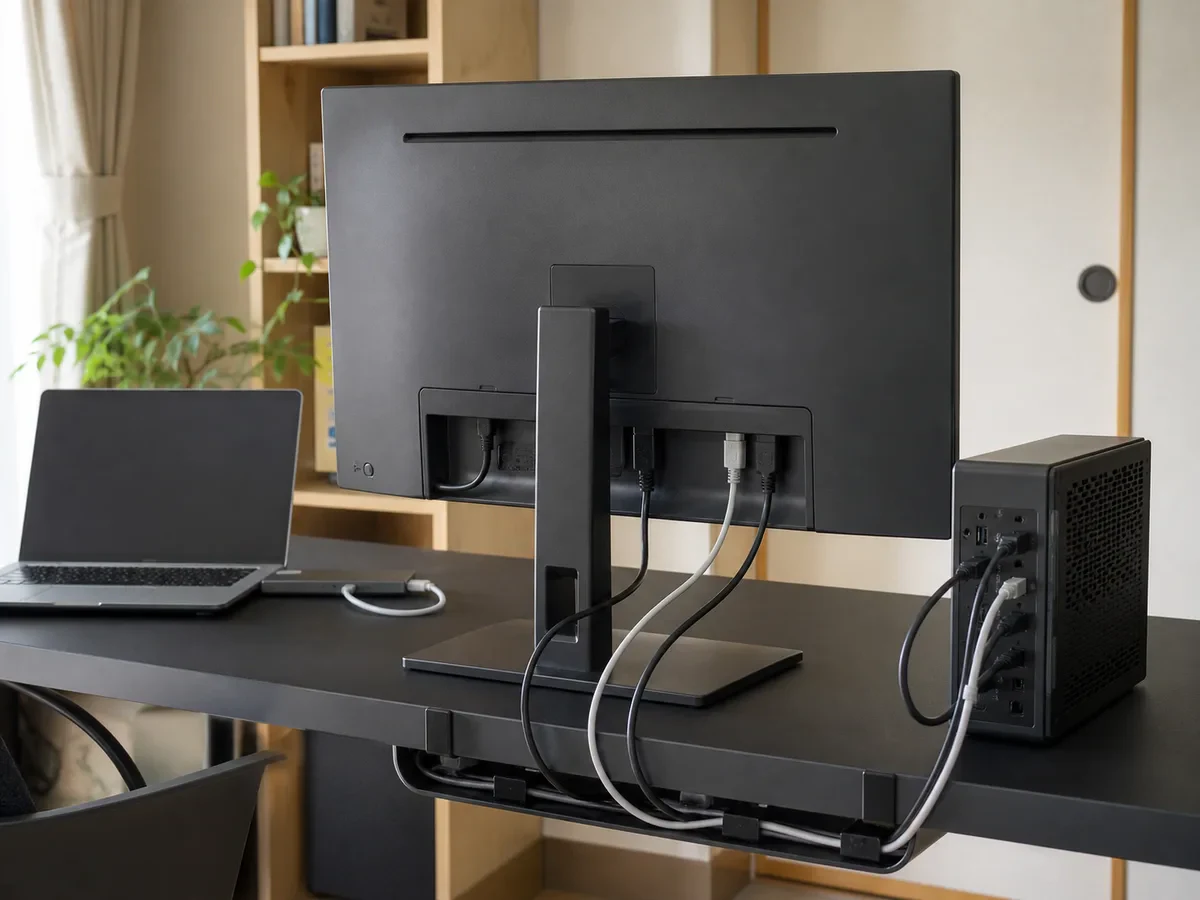
同じEV2740Xでも、販売ページにはブラック・ホワイト、スタンド付き・スタンドなしの構成がある。公式のモデル一覧では、ブラックとホワイトそれぞれにFlexStand付きとスタンドなしが用意され、FlexStandは取り外し可能と説明されている。
| 選ぶ構成 | 置き方の意味 | 購入前に確認すること |
|---|---|---|
| ブラック・FlexStand付き | 机へ届いてすぐ置きやすい。カードのEV2740X-BKはこの構成 | 天板の幅、奥行き、スタンドの脚の位置 |
| ホワイト・FlexStand付き | 色を机や部屋に合わせられる | 商品名の色表記と型番を照合する |
| ブラック・スタンドなし | モニターアームや既存金具へ固定する前提 | VESA 100×100mm対応の金具と耐荷重 |
| ホワイト・スタンドなし | アーム設置で机上を空けやすい | 金具、ケーブルの逃げ場、取り付け作業 |
直販には本体にHDMIケーブルを付けたセットも並ぶが、これは販売セットの違いであり、モニター本体のスタンド構成とは別に確認する。カードのリンク先で、ブラックのスタンド付きEV2740X-BKを選んだつもりが、スタンドなしやケーブルセットへ変わっていないかを購入直前に見る。
27型4Kの良さは、机の距離と用途が決める
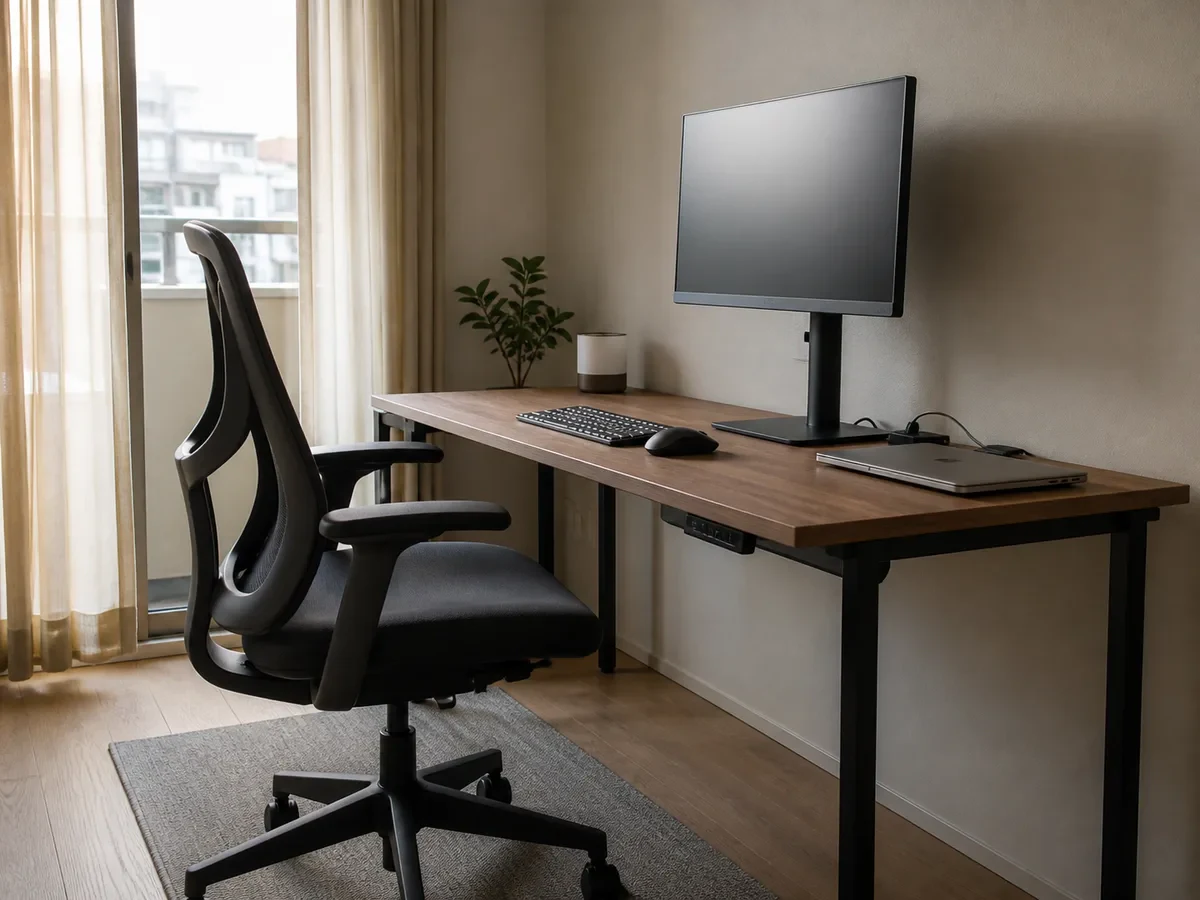
EV2740X-BKは27型、3840×2160、画素密度163ppiのIPSモニターだ。ブラウザ、表計算、資料を同時に開く仕事では、画面を分割しても文字を細かく表示しやすい。4Kの価値は画面が大きいことより、机の前で複数の情報を同時に読む場面に出る。
スタンド込みの寸法は幅611.6mm、奥行き242〜250.1mm、高さ370.8〜565.4mm、質量は約8.2kg。高さ調整は195mm、ピボットは90°、VESA穴は100×100mmだ。幅60cmの天板では画面幅だけで収まらないため、実寸が約612mmあることを先に測りたい。
27型は机の前に座る一人視聴に合わせやすい一方、ソファから家族で見るテレビの代わりには画面も音も別の判断になる。内蔵スピーカーは2W+2Wで、製品仕様に地上波チューナーやテレビ用OSの記載はない。動画やゲームをHDMIへつなぐなら、再生機器の電源とリモコンも置き場所に含める。
CHIPの独立テストでは、EV2740Xは4K・60Hz、ピボット、豊富な端子を備える一方、HDRと同期技術には対応しない機種として評価されている。FPSの高リフレッシュレートやHDR映像が中心なら、KVMやRJ-45ではなく、その表示条件を優先した別のモニターを選ぶほうがよい。
価格に納得できるのは、ドックとKVMを毎日使う家
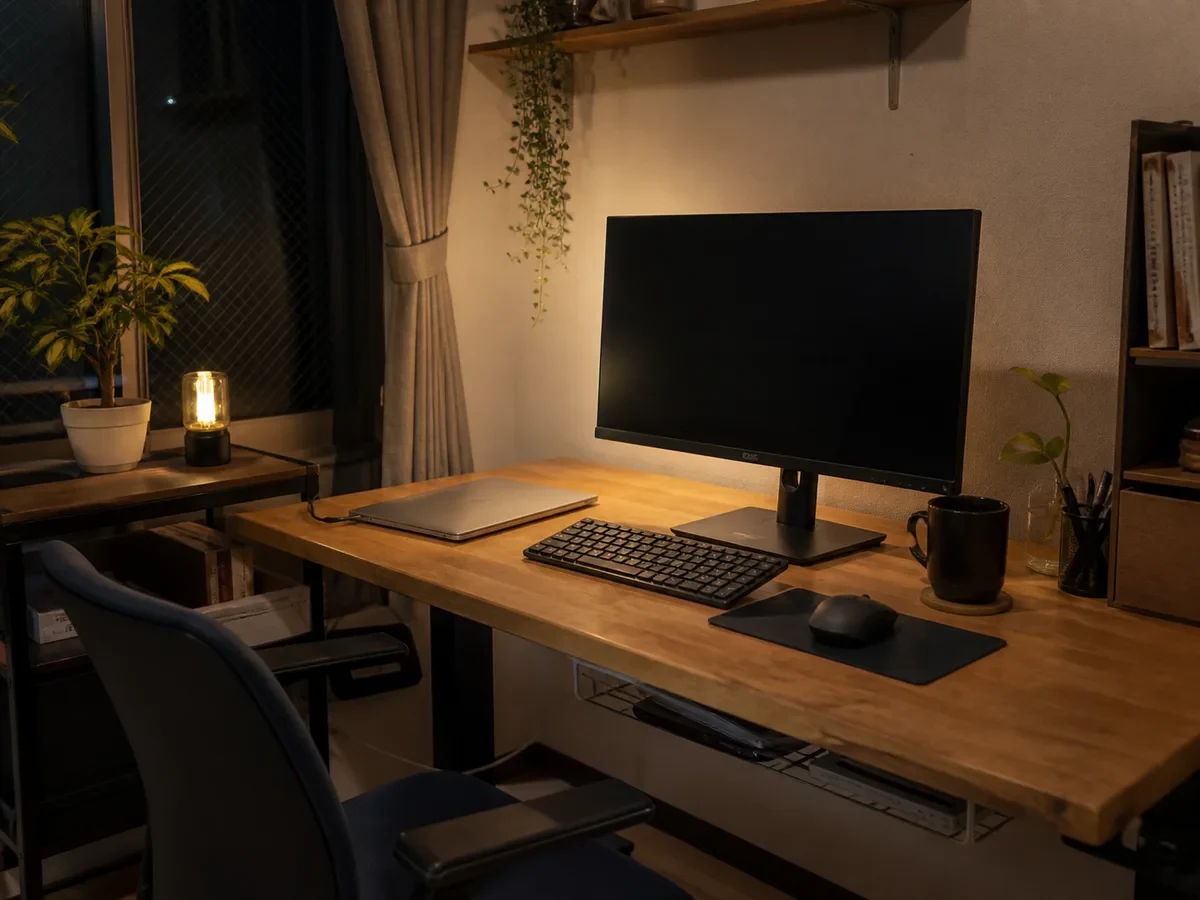
2026年9月8日にEIZO直販で確認したEV2740X-BKは、125,730円(税込)で在庫ありと表示されていた。価格や在庫は変わるため、金額は購入時の販売ページを基準にする。現行の公式仕様とカードが示す型番が一致しているかも、同じ画面で確認できる。
| 使い方 | 判断 |
|---|---|
| 会社ノートPCと自宅PCを一台の机で使う | KVM、USB-C、入力機器の共有に価値が出やすい |
| ノートPCの給電と有線LANを一か所へ集めたい | 94WとRJ-45を使えるなら候補になる |
| PCは一台、USB機器も少なく、Wi-Fiで足りる | KVMとLANを使わないため、別の4Kモニターや既存機器と費用を比べる |
| HDRや高リフレッシュレートのゲームが中心 | EV2740X-BKの仕事向け表示条件と用途が合いにくい |
| 家族がソファから地上波を見る | チューナー・リモコン・音を一体で扱えるテレビのほうが準備が少ない |
買う理由が「画面を一台にすること」だけなら、ドックや入力機器を片付ける実際の手間まで書き出す。EV2740X-BKの価格は、4K画面単体ではなく、PC2台の切替、有線LAN、USBハブ、最大94W給電を毎日使うかで判断したい。
EIZO直販の購入ページでは、ブラックのスタンド付きEV2740X-BK、税込価格、在庫表示を確認できる。もしも経由のAmazon・楽天導線を使う場合も、リンク先で商品名と型番が一致していることを確かめてから購入へ進む。
購入前10分で、PC・机・会社の規則を確認する
購入ボタンを押す前に、次の順番で確認すると、USB-Cの形だけを見て買わずに済む。
- ノートPCのUSB-C端子がDisplayPort Alt Modeなどの映像出力に対応しているか、仕様表を開く。
- 純正アダプターの出力Wを確認し、94Wで足りるか判断する。
- 自宅PCをKVMへ入れるなら、HDMIまたはDisplayPortとUSB Type-Bの2本が届くか測る。
- キーボード、マウス、WebカメラをモニターのUSBポートへ置けるか決める。
- 机の幅611.6mm、奥行き、約8.2kg、背面の配線スペースを測る。
- 壁のLAN端子やルーターから机までケーブルを引けるか確認する。
- 会社PCなら、外部モニター、USB機器、有線LANの利用規則を確認する。
この7点を済ませてから商品ページを開けば、画面サイズだけで買うことがなくなる。EV2740X-BKの価値は、4Kの画面を置くことより、家で使うPCと周辺機器の接続先を一か所へ固定できることにある。
よくある質問
USB-Cケーブル1本で、どのノートPCでも使えるか
ノートPC側がUSB-Cの映像出力に対応している必要がある。充電専用の端子や、給電だけに対応した端子では、EV2740X-BKの画面表示やUSBハブを同じ1本へまとめられない。PCメーカーの仕様表でDisplayPort Alt Mode、Thunderbolt、USB4の記載を確認したい。
KVMを使うとき、デスクトップPCにもUSB接続が必要か
必要だ。自宅PCをHDMIまたはDisplayPortだけでつないだ場合、映像は表示できても、モニターのキーボードとマウスをそのPCへ渡せない。映像ケーブルとUSB Type-Bケーブルを用意し、モニター側の入力とUSB経路を対応させる。
94W給電なら、ノートPCの充電器を片付けられるか
PCの推奨電力が94W以内で、実際の作業負荷もその範囲に収まるなら、机上の常設充電器を減らしやすい。高負荷時に100W超を求める機種や、充電器を持ち歩く必要がある場合は、純正アダプターを残して使い分ける。
モニターのLAN端子だけで、家のWi-Fiが強くなるか
Wi-Fiを強くする機能ではない。ルーターや壁のLAN端子からモニターへ有線を引き、USB-Cで接続したPCにネットワークを渡す仕組みだ。机までLANを引けない家では、無線環境の見直しや別のLANアダプターが必要になる。