古い扇風機やコーヒーメーカーを「スマート家電」に変えたい。でも家電を買い替える予算はない。そんなとき、コンセントに差し込むだけで家電をスマホ操作できるスマートプラグは、スマートホームの入り口として最もコスパが高い選択肢だ。
ただし2026年の市場は、従来のWi-Fi接続モデルに加えて新規格「Matter」への移行期にある。適当に選ぶと「アプリが使いにくい」「他のデバイスと連携できない」という後悔に直結する。
この記事では、英語圏のスマートホームコミュニティ(Reddit r/smarthome、The Verge、Wirecutter)で共有されている「エネルギー・マネジメント」の視点を取り入れながら、どの製品をどう使えば生活の質が上がるかを整理した。スマートホームの全体像は入門ガイドも参考にしてほしい。
スマートプラグで何が変わるのか

スマートプラグは、コンセントと家電の間に差し込む小さなデバイスだ。家電自体はそのままで、外出先からのON/OFF、タイマー設定、音声操作が可能になる。
具体的にできることを整理する。
遠隔操作: 外出先からスマホでコンセントのON/OFFができる。「エアコン消し忘れたかも」という不安がなくなる。
スケジュール設定: 「毎朝7時に電気ポットをON、8時30分にOFF」を自動化できる。起きた瞬間にお湯が沸いている生活は、一度体験すると手放せない。
消費電力の可視化: 電力モニタリング付きモデルなら、接続した家電がどれだけ電気を使っているかリアルタイムで確認できる。「古い冷蔵庫、月いくらかかってるんだろう」に答えが出る。
音声操作: Amazon AlexaやGoogle Assistantと連携すれば「アレクサ、テレビつけて」で済む。スマートスピーカーとの組み合わせも参考にしてほしい。
電気ストーブや電気こたつなどの電熱器具にスマートプラグを使うのは避けること。無人状態でリモートONした場合、火災リスクがある。スマートプラグは電熱器具以外の家電に使おう。
待機電力カットの実力値
資源エネルギー庁のデータによると、一般家庭の待機電力消費量は年間約228kWhで、電気代に換算すると約6,160円になる。テレビ、ゲーム機、オーディオ機器など、主電源を切らずにスタンバイ状態で放置している家電が主な原因だ。
スマートプラグで不要な機器の電源を確実に落とすだけで、この待機電力をかなりの割合で削減できる。電力モニタリング機能があれば「この家電、意外と電気食ってない」「こっちは常時つけっぱなしで月1,000円超えてた」という発見が生まれる。
2026年のスマートプラグ選び:3つの基準
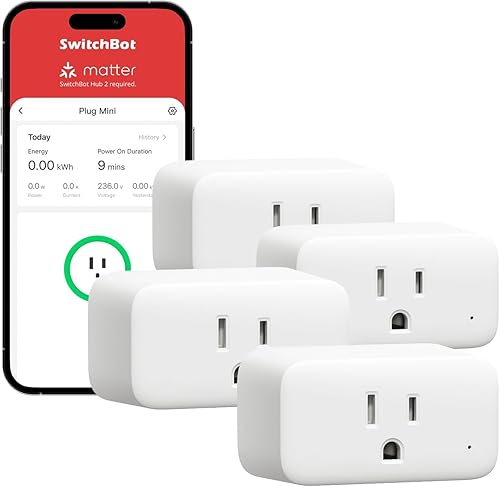
スマートプラグの選択で後悔しないために、押さえるべきポイントは3つに集約される。
基準1:通信プロトコル(Wi-Fi vs Matter/Thread)
これまで主流だったWi-Fiモデルは、ルーターに直接接続するため導入が簡単だ。しかしデバイス数が増えるとルーターに負荷がかかり、接続が不安定になることがある。
一方、Matter対応モデルは、Apple Home・Google Home・Amazon Alexaのどれを使ってもシームレスに動作する。将来アプリを乗り換えても、同じプラグがそのまま使い続けられる点が最大のメリットだ。
英語圏のスマートホームコミュニティでは「2026年以降、Matter非対応デバイスはあえて選ぶ理由がない」という声が増えている。長期的な視点では、Matter対応モデルを選んでおくのが堅実だ。
基準2:電力モニタリング機能の有無
「オン・オフだけ」のプラグと「消費電力をリアルタイム計測できる」プラグでは価格帯が異なる。節電目的なら、差額だけで決めず、電力履歴を見られるかまで販売ページで確かめたい。
モニタリング機能があれば、どの家電にいくら電気代がかかっているかを数字で把握できる。「なんとなく節電」から「データに基づく節電」に変わる瞬間は、スマートホームの醍醐味のひとつだ。
基準3:安全規格と定格容量
スマートプラグは常に電圧がかかり続けるデバイスだ。安価なノーブランド品には発火リスクがある。PSEマーク(電気用品安全法)を取得済みの日本正規販売品を選ぶことが絶対条件。
定格容量(多くは15A / 1500W)を超える家電を接続しないことも重要だ。英語圏のレビューサイトWirecutterでは「定格の80%以下で運用する」ことを推奨しており、これは日本でもそのまま当てはまる。
「Matter対応」かつ「電力計測付き」の製品を選べば、2026年時点で後悔する可能性は極めて低い。この2条件を満たす製品で最もコスパが高いのはTapo P110M。詳しい製品比較はこちら。
おすすめスマートプラグ2選
利用シーンに合わせた2製品を紹介する。いずれも日本国内正規販売品で、PSE認証取得済み。
迷ったらこれ:TP-Link Tapo P110M
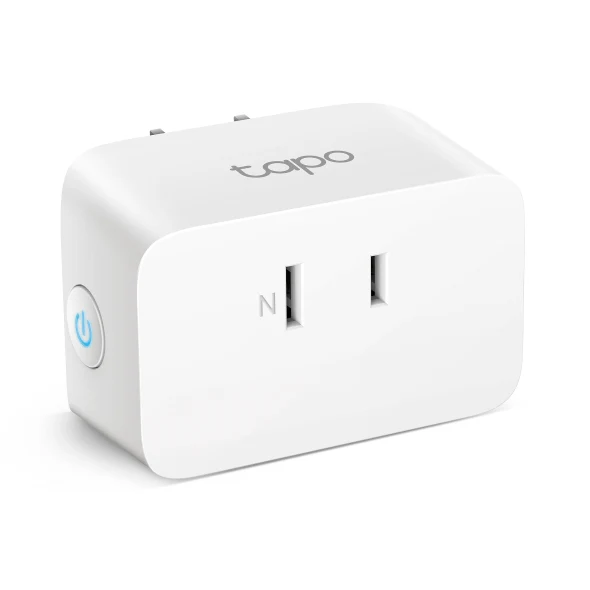
Tapo P110Mは2026年時点でコスパ最強のスマートプラグだ。Matter対応で、Apple Home・Google Home・Alexaのどれでも使える。消費電力モニタリングは日次・週次・月次のグラフで確認でき、電気代の目安も自動計算してくれる。
従来製品比で32%小型化されており、2口タップの隣スロットを塞ぎにくい。初めてスマートプラグを買う人にとって、これ以上バランスの良い選択肢はない。
弱点は、SwitchBotエコシステムとの連携ができない点。SwitchBotのオートメーション内でこのプラグを動かしたい場合は、次のSwitchBot Plug Miniを選ぶ必要がある。
購入候補に入れるなら、型番がP110Mであること、Matter対応、電力モニタリング、PSE表記を販売ページで確認したい。P100系や旧P110と混同しやすいので、商品名だけで決めない。

SwitchBotユーザーなら一択:SwitchBot Plug Mini
SwitchBotのデバイス群をすでに使っているなら、迷わずこれだ。Hub 2と組み合わせれば、温湿度センサーや人感センサーと連動して「人が30分いなければプラグOFF」「湿度が下がったら加湿器ON」のような自動化が組める。
消費電力モニタリングも標準搭載。Matter非対応ではあるが、SwitchBot Hub 2経由でMatterエコシステムに組み込める経路がある。SwitchBotをメインで使っている家庭では、最もシームレスな選択肢になる。
2製品比較表
| 製品名 | 価格 | 電力計測 | Matter | 最適なユーザー |
|---|---|---|---|---|
| Tapo P110M | 変動(販売先で確認) | あり | あり | 万人向け・コスパ重視 |
| SwitchBot Plug Mini | 1,980円(公式表示) | あり | Hub経由 | SwitchBotユーザー |
電力モニタリングで電気代を削る3ステップ
スマートプラグを単なる「リモコン」として使うのはもったいない。英語圏のパワーユーザーが実践している「エネルギー・オーディット(エネルギー監査)」の手法を取り入れよう。
ステップ1:待機電力の「犯人」を特定する
古いテレビ、オーディオ機器、ゲーム機など、電源を切っているつもりでも待機電力を消費している家電は多い。スマートプラグを介して1週間の消費電力を計測してみよう。
電源OFF時に0.5W以上の消費があるデバイスは、スマートプラグで「完全遮断」する候補だ。テレビの待機電力は機種によって10Wから20W程度あり、年間で数千円の差になることもある。
ステップ2:自動遮断スケジュールを組む
深夜2時から朝6時まで、使わないAV機器の電源を完全にOFFにするスケジュールを設定する。Tapo P110Mなら、アプリのスケジュール画面から曜日ごとのON/OFF時間を細かく指定できる。
この「深夜遮断」だけで、一般的なAV機器3台分で年間2,000円から3,000円の削減が見込める。スマートプラグの購入費用は数ヶ月で回収できる計算だ。
ステップ3:「電力トリガー」でオートメーション
これがスマートプラグの真骨頂。「消費電力がXW以下になったら通知を送る」という条件を設定する。
- 洗濯機・食洗機: 運転が終わると消費電力が下がる。「洗濯が終わりました」通知をスマホに飛ばせる
- 充電器: スマホやタブレットの充電が完了し電流が低下したタイミングで、自動的に電源をOFFにする
- 3Dプリンタ: 印刷完了を電力変化で検知し、通知と同時にプリンタの電源を切る
定格容量(通常1500W)を超える家電を接続しないこと。大型エアコンや電気ヒーターは、スマートプラグの容量を超える場合がある。接続前に家電の消費電力を確認しよう。
賃貸でも安心な設置のコツ
日本の賃貸住宅でスマートプラグを使う際のポイントを3つ押さえておこう。賃貸スマートホームの全体設計はこちら。
物理的な干渉を避ける
スマートプラグは奥行きがあるため、壁際の家具を押し出したり、ケーブルに無理な負荷がかかる場合がある。L字型の延長コードを間に挟むと、壁への密着度を高めつつ断線リスクを軽減できる。
Tapo P110Mはコンパクト設計だが、それでも2口タップの形状によっては干渉する。購入前にコンセント周りのスペースを確認しておくと安心だ。
ネットワーク負荷を分散する
Wi-Fiモデルを10個、20個と増やすと、安価なルーターでは接続限界に達することがある。台数を増やすなら、Thread対応モデルやハブ経由の構成も比較し、Wi-Fiルーターへ接続を集中させない設計にしたい。
デバイス数が5台を超えそうなら、Matterとメッシュネットワークの構築も検討してほしい。
異常時の自動保護を設定する
万が一の過熱や異常動作に備えて、「1時間以上にわたり想定以上の高電力消費が続いた場合、通知を送り自動で電源OFF」という安全策を組んでおこう。SwitchBotのオートメーション機能を使えば、消費電力の閾値ベースでこうしたルールを設定できる。
スマートプラグから広がる「家全体の自動化」
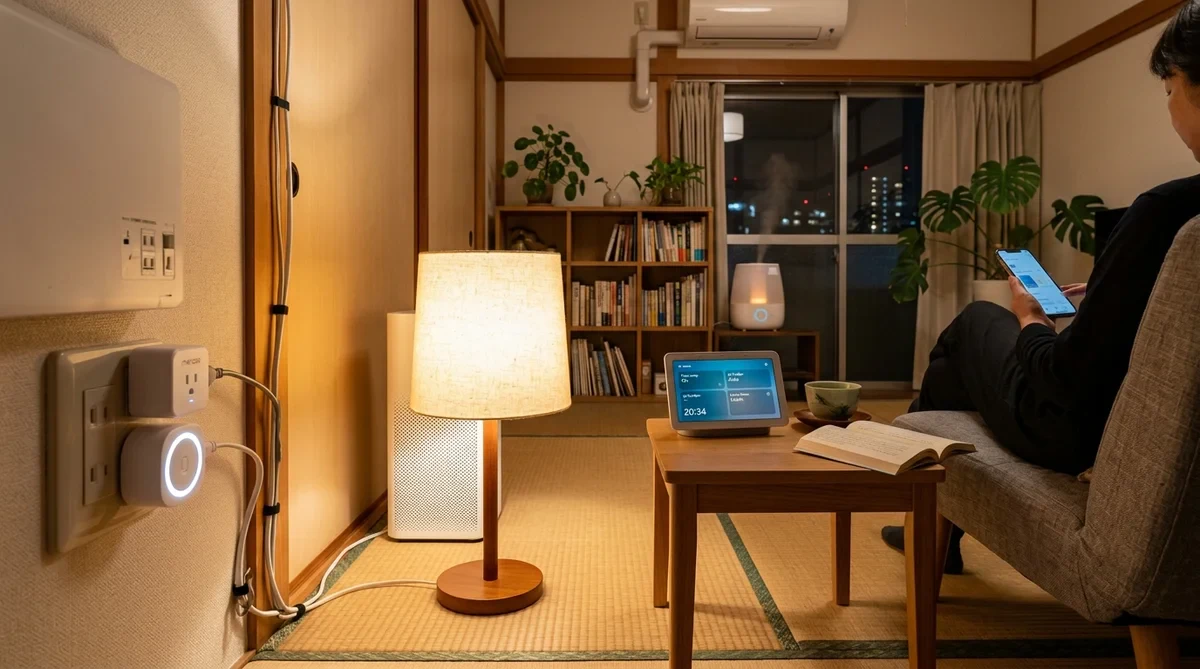
スマートプラグはスマートホームの入り口にすぎない。ここからどう広げるかのロードマップを示す。
レベル1:単体操作とスケジュール
- 目標: 消し忘れ防止と電気代の可視化
- 構成: スマートプラグ + スマホアプリ
- 投資: 約2,000円から
まずは1個だけ買って、最も待機電力が多そうな家電(テレビ周り、PCモニターなど)に接続する。1週間の電力データを見て、節電の手応えを感じたら追加を検討しよう。
レベル2:センサー連携で「考えなくていい」環境
- 目標: 条件に応じた自動制御
- 構成: スマートプラグ + 温湿度センサー / 人感センサー
- 投資: 約5,000円から
「室温が26度を超えて、かつ人が部屋にいるときだけサーキュレーターをON」のようなルールが組める。SwitchBotのセンサー群と組み合わせると、この段階が最もコスパ良く実現できる。
レベル3:エコシステム統合(Matter化)
- 目標: 音声一つで家全体をコントロール
- 構成: Matter対応プラグ + スマートスピーカー + スマートライト
- 投資: 約15,000円から
「おやすみ」の一言で、照明が消え、不要な家電のプラグがOFFになり、加湿器だけがONになる。スマート照明との連携が加わると、自動化の満足度が一段上がる。
最初から全部揃えようとしない。1個のスマートプラグで成功体験を得てから、少しずつ拡張していくのがスマートホーム構築の王道だ。失敗しても2,000円程度の損失で済む安心感が、スマートプラグの最大の強みでもある。
買ったその日から使える活用パターン5選
スマートプラグを購入したあと「何に使えばいいかわからない」という声は意外と多い。実際に効果の高い活用法を5つ紹介する。
パターン1: 朝の電気ポット・コーヒーメーカー自動起動 「平日7時にON、8時にOFF」を設定すれば、毎朝起きた瞬間にお湯が沸いている。物理スイッチがON状態の電気ポットやコーヒーメーカーなら、スマートプラグで電源を入れるだけで動作する。
パターン2: テレビ・ゲーム機の深夜自動遮断 テレビは視聴していなくても10Wから20Wの待機電力を消費している。「23時にOFF、翌朝6時にON」を設定するだけで月数百円の節約になる。ゲーム機も同様だ。
パターン3: 加湿器・空気清浄機のセンサー連動 SwitchBotの温湿度センサーとPlug Miniを組み合わせれば「湿度が50%を下回ったら加湿器ON、60%を超えたらOFF」が実現する。乾燥しがちな冬場に特に効果的だ。
パターン4: 防犯用の在宅偽装照明 「夜19時から22時まで、照明をランダムにON/OFF」を設定しておけば、長期外出中でも在宅を装える。スマートロックと併せて、賃貸でもできるセキュリティ対策になる。
パターン5: 古い家電の電気代チェック 引越し先に据え付けのエアコンや冷蔵庫がある場合、スマートプラグの電力計測で実際の月額コストを算出できる。「この古い冷蔵庫、月1,500円もかかってた」と判明すれば、省エネ新型への買い替え判断材料になる。
よくある質問
Q: Wi-FiモデルとMatterモデル、今買うならどっち? A: 基本的にMatter対応モデルを推奨する。設定が簡単で、Apple・Google・Amazonのどのアプリに乗り換えてもそのまま使い続けられる。ただしSwitchBotエコシステムをすでに持っている場合は、SwitchBot Plug Mini(Wi-Fi)でも問題ない。
Q: 電気代は本当に安くなる? A: 「オン・オフだけ」の運用では微々たる効果だが、電力モニタリングで待機電力の多い家電を特定し物理的に遮断すると、月数百円から年間数千円の削減が見込める。プラグ本体の費用は通常3ヶ月から半年で回収できる。
Q: 設定が難しそうで不安です A: 最近のモデルはアプリの指示に従ってWi-Fi設定するだけで完了する。Tapo P110Mは特にセットアップがシンプルで、5分あれば使い始められる。プログラミング知識は不要だ。スマートホーム入門ガイドで初期設定の流れも解説している。
Q: どんな家電に使える? 使えない? A: 物理的な電源スイッチがあり、コンセントに電気を流すとそのまま動作する家電ならほぼ全て使える。逆に、電源を入れた後に本体ボタンを押さないと動かない家電(一部のコーヒーメーカーやプリンタなど)では、スマートプラグだけでは起動できない。
Q: スマートプラグ自体の電気代は? A: プラグ本体の待機電力は0.5Wから2W程度で、年間で100円から400円程度。接続した家電の待機電力カットで十分回収できる範囲だ。
Q: 停電が起きたらどうなる? A: 停電復帰後の動作は製品によって設定が異なる。Tapo P110Mは「停電前の状態を記憶して復帰」「常にOFF」「常にON」の3つから選べる。重要な機器に接続している場合は、購入後に必ずこの設定を確認しておこう。
Q: Wi-Fiが2.4GHzしか使えないルーターでも動く? A: 多くのスマートプラグは2.4GHz専用なので、むしろ問題ない。最近のルーターが2.4GHzと5GHzを同じSSID名で統合している場合は、設定時に2.4GHz帯を別SSIDに分離する必要があることがある。ネットワーク環境の整備も参考にしてほしい。
まとめ:まず1個、コンセントに差してみよう
スマートプラグの価値は「便利さ」だけではない。自分の家の電力消費を「見える化」し、無駄を数字で把握できるようになることが最大のメリットだ。
おすすめの始め方はシンプル。
- Tapo P110M の型番・Matter対応・販売価格を確認して1個から始める
- 最も待機電力が多そうな家電(テレビ周り推奨)に接続する
- 1週間の電力データを確認し、深夜自動遮断のスケジュールを設定する
- 効果を実感したら、製品比較ガイドを参考に2個目を追加する
スマートプラグ1個から始まる節電と自動化の積み重ねが、快適なスマートホームへの最短ルートだ。節電額をもう少し具体的に見たいならSwitchBotの電気代節約ガイドとスマートホーム電気代節約の全体像を確認しておくと、どの家電から測るべきか判断しやすい。エアコンまで広げるなら後付けスマートエアコン比較も参考になる。